SFSeries Tuner 사용자 매뉴얼
대상 버전: 1.4.3 · 현재 작업본(ID 검색 포함) · 갱신일: 2026-11-02
튜너 프로그램 다운로드
SFSeries Tuner는 SF Series 서보 드라이브의 설정, 튜닝, 상태 감시 및 셀프테스트를 제공하는 프로그램입니다.
SFSeries Tuner는 서보 드라이브의 연결, 설정, 튜닝, 모션 시험, 데이터 기록과 셀프테스트를 제공하는 프로그램입니다. Seeed Studio USB-CAN Analyzer의 시리얼 포트를 앱에서 직접 사용합니다.
화면의 값과 파형은 개발용 시뮬레이터 예시입니다. 연결 화면의 USB-CAN (매뉴얼 예시) 포트와 ID 검색 결과도 설명용 예시이며, 실제 연결 가능한 장치 목록이나 장비 측정 결과가 아닙니다. 릴리즈 배포본에서는 시뮬레이터를 제공하지 않습니다.
목차
1. 사용 환경과 시작 전 확인
1.1 준비물과 실행
SFSeries Tuner 실행 파일
Seeed Studio USB-CAN Analyzer와 데이터 통신이 가능한 USB 케이블
전원이 공급되고 CAN 배선이 연결된 서보 드라이브
실행 기기의 USB 시리얼 드라이버 또는 USB 접근 권한
1.2 플랫폼별 연결
플랫폼 |
연결 방법 |
확인할 사항 |
|---|---|---|
Windows |
USB 시리얼 포트 직접 선택 |
어댑터 드라이버와 COM 포트 |
macOS |
USB 시리얼 포트 직접 선택 |
어댑터 드라이버와 |
각 플랫폼용 실행 파일은 해당 플랫폼의 배포본을 사용합니다. 이 매뉴얼은 모든 플랫폼에서의 실제 USB 장치 호환성을 보장하는 목록은 아닙니다.
1.3 구동 작업 전 확인
모션 시험, 인젝션과 전체 셀프테스트는 모터를 실제로 움직일 수 있습니다. 장치를 고정하고 회전 범위와 부하 상태를 확인한 다음 사용합니다. 위치 영점이나 보호 제한을 변경하면 이후 동작의 기준도 바뀔 수 있습니다.
프로그램의 정지는 통신으로 요청하는 감속 정지입니다. 장비의 하드웨어 비상 정지 수단을 대신하지 않습니다. Servo OFF 시에는 유지 토크와 부하 지지 상태가 달라질 수 있으므로 장치 상태에 맞춰 조작합니다.
2. 빠른 시작
처음에는 모터를 움직이지 않고 연결과 읽기를 확인합니다.
어댑터의 USB 연결과 드라이브의 전원·CAN 배선을 확인합니다.
앱을 실행하고 상단 연결 또는 대시보드의 포트 선택을 누릅니다.
연결 방식에서 Seeed Studio USB-CAN Analyzer를 선택합니다.
포트 새로고침으로 사용할 시리얼 포트를 선택합니다.
다음 값을 확인합니다.
항목 |
기본값 |
|---|---|
USB 시리얼 속도 |
2,000,000 baud |
CAN 버스 속도 |
1 Mbps |
CAN 노드 ID |
4 |
ID를 모르면 ID 검색을 누르고 검색 결과에서 사용할 ID를 선택합니다. 연결을 누른 뒤 대시보드에 위치·속도·온도 등의 값이 표시되는지 확인합니다.
진단 → 장치 오류·경고 읽기로 오류 상태를 확인합니다.
설정을 확인하려면 해당 화면에서 먼저 화면 전체 읽기를 실행합니다.
이 기본값은 어댑터와 드라이브가 같은 설정을 사용할 때 적용됩니다. 실제 장치 설정이 다르면 장치에 맞춰 선택합니다. 앱 시작과 포트 목록 조회만으로 Servo ON이나 모션이 실행되지는 않습니다.
3. 연결과 연결 해제
3.1 포트 선택
연결 창의 포트 새로고침을 누르면 현재 기기에서 사용할 수 있는 포트를 조회합니다. USB 케이블을 다시 연결했거나 포트를 바꿨다면 목록을 새로 조회합니다.
포트 이름과 USB 장치 정보를 함께 확인합니다. CH340 / Seeed 계열 USB 장치 후보 표시는 후보 안내이며, 연결된 제품을 확정하는 표시는 아닙니다. 같은 어댑터를 다른 프로그램에서도 열고 있다면 해당 프로그램의 포트 연결을 먼저 해제합니다.
Web에서는 새로고침 동작으로 브라우저의 장치 선택 창이 열릴 수 있습니다. 브라우저에서 접근을 허용한 뒤 앱에서 사용할 포트를 선택합니다. 포트 이름은 데스크톱의 장치 경로와 다르게 표시될 수 있습니다.
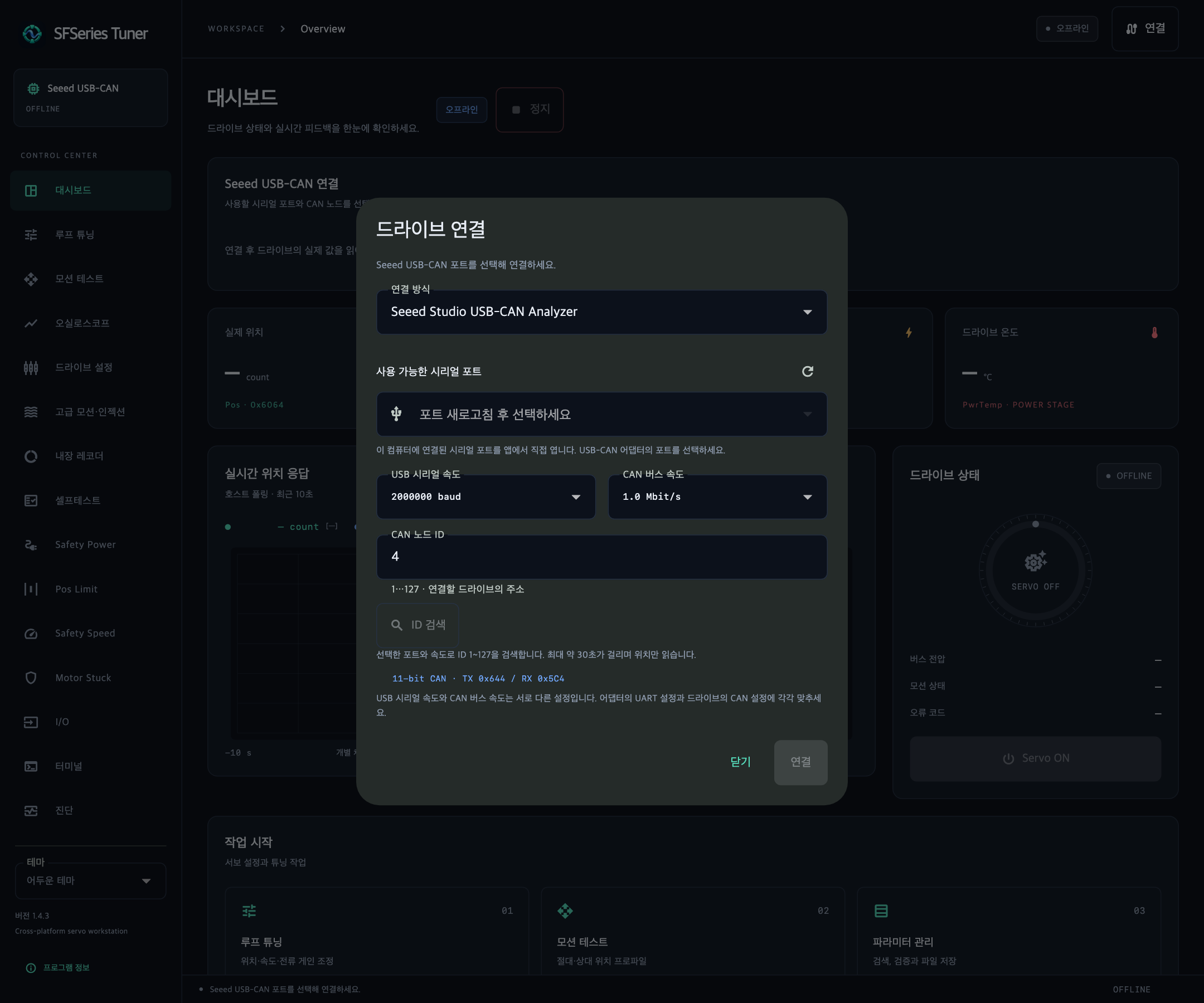
연결 방식, 포트, 두 통신 속도와 CAN 노드 ID를 설정하는 화면입니다.
3.2 두 통신 속도의 차이
항목 |
통신 구간 |
|---|---|
USB 시리얼 속도 |
실행 기기 ↔ USB-CAN 어댑터 |
CAN 버스 속도 |
USB-CAN 어댑터 ↔ 서보 드라이브 |
UART 2 Mbaud와 CAN 1 Mbps는 각각의 구간 설정입니다. 하나의 속도 값으로 대체해서 입력하지 않습니다.
3.3 노드 ID와 ID 검색
CAN 노드 ID는 통신할 드라이브를 지정합니다. 입력 범위는 1~127입니다. ID 4 장치에는 4를 입력합니다.
ID를 알고 있다면 직접 입력한 뒤 연결을 누릅니다. ID를 모르면 다음 순서로 검색합니다.
포트 새로고침을 누르고 사용할 USB-CAN 포트를 선택합니다. 포트를 선택하기 전에는 ID 검색이 비활성 상태입니다.
USB 시리얼 속도와 CAN 버스 속도를 장치 설정에 맞춥니다. ID 검색은 속도를 자동으로 찾아주지 않습니다.
ID 검색을 누릅니다. ID 1~127에 위치 읽기 요청을 보내며, 진행한 ID 수와 발견 개수를 표시합니다. 전체 검색은 최대 약 30초가 걸립니다.
중단하려면 검색 중지를 누르고
중지 중…표시가 사라질 때까지 기다립니다. 현재 조회를 마치면 포트를 닫고, 그때까지 발견한 ID는 남깁니다.완료 후 한 개만 찾으면 해당 ID가 입력란에 자동으로 채워집니다. 여러 개를 찾았거나 검색을 중지했다면 ID 4, ID 7 같은 결과 버튼을 눌러 연결할 ID를 선택합니다.
입력란의 ID를 확인하고 연결을 누릅니다. 검색 완료만으로 드라이브 연결이 이루어지지는 않습니다.
검색 중에는 ID 입력·포트·통신 속도 변경과 연결·닫기가 비활성 상태입니다. 실제 하드웨어에 이미 연결되어 있으면 먼저 연결을 해제해야 검색할 수 있습니다. 검색은 위치만 읽으며 Servo ON이나 드라이브 설정 쓰기를 수행하지 않습니다. 포트 새로고침, 포트 선택 또는 통신 속도 변경 시 이전 검색 결과는 지워집니다.
검색 결과 |
다음 조작 |
|---|---|
한 개 발견 |
자동 입력된 ID를 확인하고 연결 |
여러 개 발견 |
결과의 ID 버튼을 눌러 선택한 뒤 연결 |
검색 중지 |
발견한 ID 중 선택하거나 다시 검색 |
응답한 ID가 없음 |
두 통신 속도, 드라이브 전원과 CAN 배선 확인 후 다시 검색 |
ID 검색 실패 |
표시된 오류와 포트 점유·접근 권한·USB 연결 확인 후 재시도 |
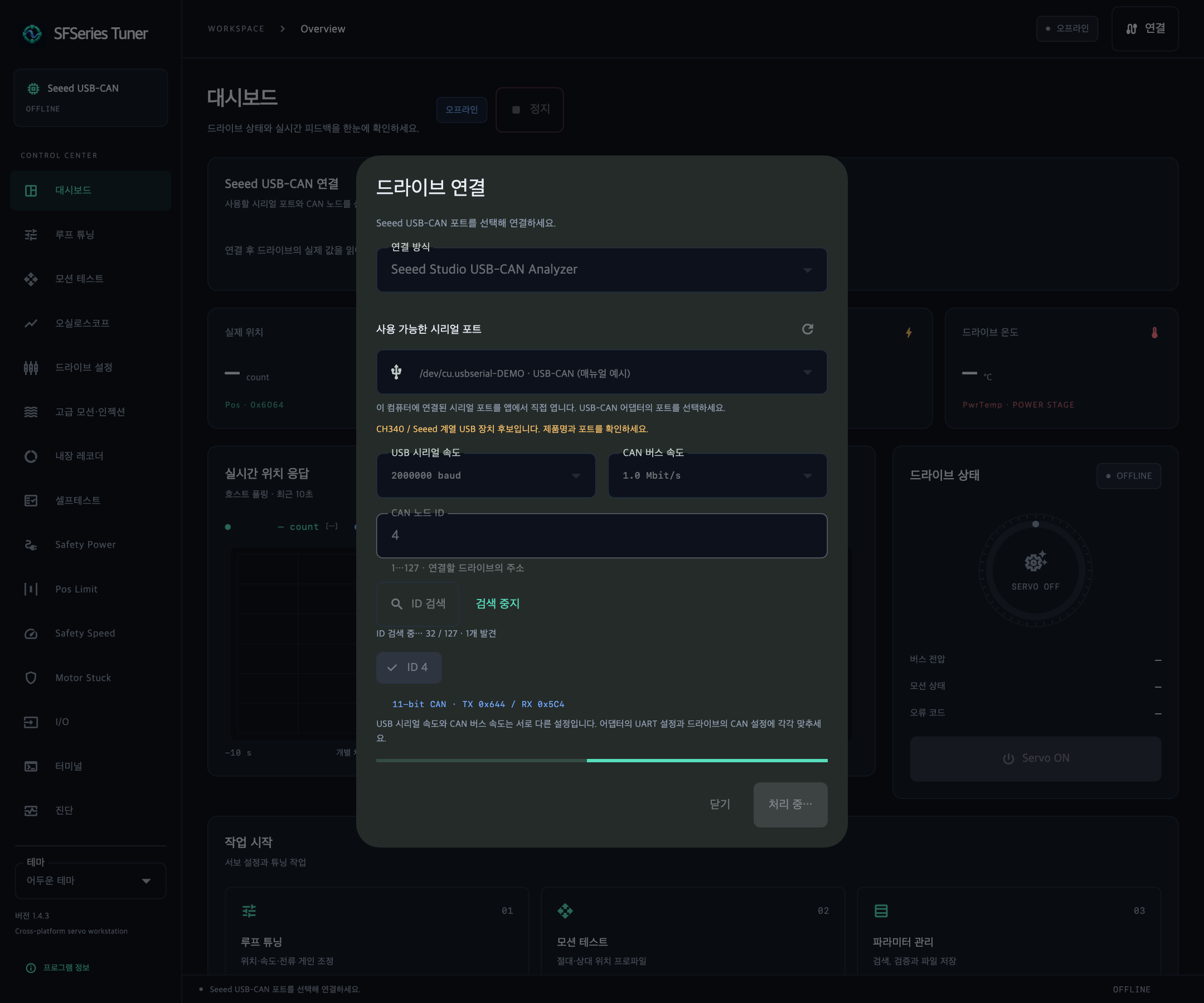
ID 검색 진행 예시. 진행한 ID 수와 발견 개수를 확인합니다.
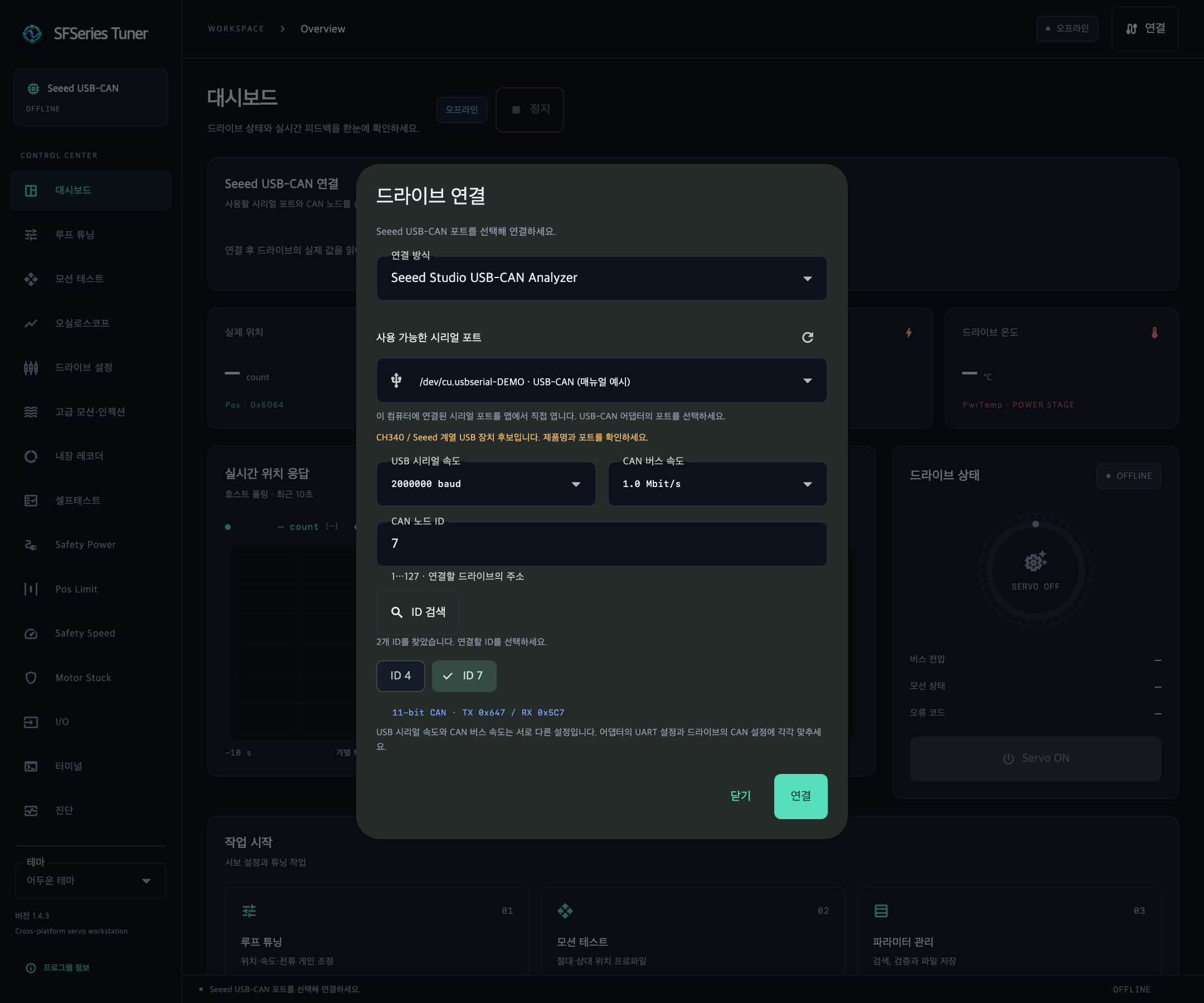
여러 ID가 발견된 예시. ID 7을 선택하면 입력란과 TX/RX 주소가 함께 바뀝니다.
이 값을 바꾸는 것은 앱의 통신 대상 선택입니다. 드라이브 자체의 저장된 주소를 변경하는 작업은 아닙니다. 포트나 노드 ID를 바꾸려면 현재 연결을 해제한 뒤 다시 연결합니다. 별도의 서보 축 선택은 제공하지 않습니다.
3.4 연결 완료와 오류
앱은 포트를 열고 어댑터를 설정한 다음 드라이브의 위치를 읽습니다. 드라이브 응답이 확인되어야 연결 완료로 표시합니다. 드라이브를 읽기 전의 — 표시는 값이 없다는 뜻이며 0을 뜻하지 않습니다.
USB 제거, 송수신 오류나 통신 시간 초과 후에는 오류 문구를 확인하고 포트를 다시 선택해 연결합니다. 이전 포트·속도·노드 설정은 복원되지만 앱이 자동 연결하지는 않습니다.
3.5 개발용 시뮬레이터
시뮬레이터는 개발용 기능입니다. 릴리즈 배포본에서는 연결 방식에 표시되지 않으며, 내부 연결 경로에서도 사용할 수 없습니다. 릴리즈에서는 실제 USB-CAN 어댑터를 사용합니다.
개발 빌드에서는 연결 방식 → 시뮬레이터 → 연결을 선택하면 실제 장치 없이 화면, 파라미터 편집, 모션과 기록 흐름을 사용할 수 있습니다. 화면의 SIMULATOR 표시를 확인합니다.
시뮬레이터의 값과 시험 결과는 가상 데이터입니다. 실제 장치의 배선, 통신 품질, 보호 동작이나 기계 성능을 검증한 결과로 사용하지 않습니다.
3.6 연결 해제
필요한 정지와 Servo OFF를 확인한 뒤 연결 → 연결 해제를 누릅니다. 연결 해제는 포트를 닫는 동작이며, 자동으로 정지나 Servo OFF 명령을 보내지 않습니다.
4. 화면 구성과 테마
4.1 사이드 메뉴 순서
순서 |
메뉴 |
용도 |
|---|---|---|
1 |
대시보드 |
실시간 값과 드라이브 상태 |
2 |
루프 튜닝 |
위치·속도·전류 게인과 필터 |
3 |
모션 테스트 |
절대 위치·상대 이동 |
4 |
오실로스코프 |
호스트 수집 그래프와 CSV |
5 |
드라이브 설정 |
설정 화면 선택 |
6 |
고급 모션·인젝션 |
운전 모드·반복/연속 운동·시험 신호 |
7 |
내장 레코더 |
장치 기록·트리거·파형·FFT |
8 |
셀프테스트 |
읽기 점검·6단계 시험·복구·보고서 |
9 |
Safety Power |
전원·전류·온도 보호 |
10 |
Pos Limit |
위치 범위와 위치 오차 제한 |
11 |
Safety Speed |
속도 보호와 비상 감속 |
12 |
Motor Stuck |
스톨 보호와 전류 제한 |
13 |
I/O |
입출력 상태·기능·논리·STO 모드 |
14 |
터미널 |
명령 송수신 |
15 |
진단 |
오류·경고·세션 이력 |
16 |
파라미터 |
명령 검색·편집·파일 |
작은 화면에서는 상단 메뉴 버튼으로 사이드바를 엽니다. 각 메뉴의 자세한 설명은 메뉴별 사용 방법에 있습니다.
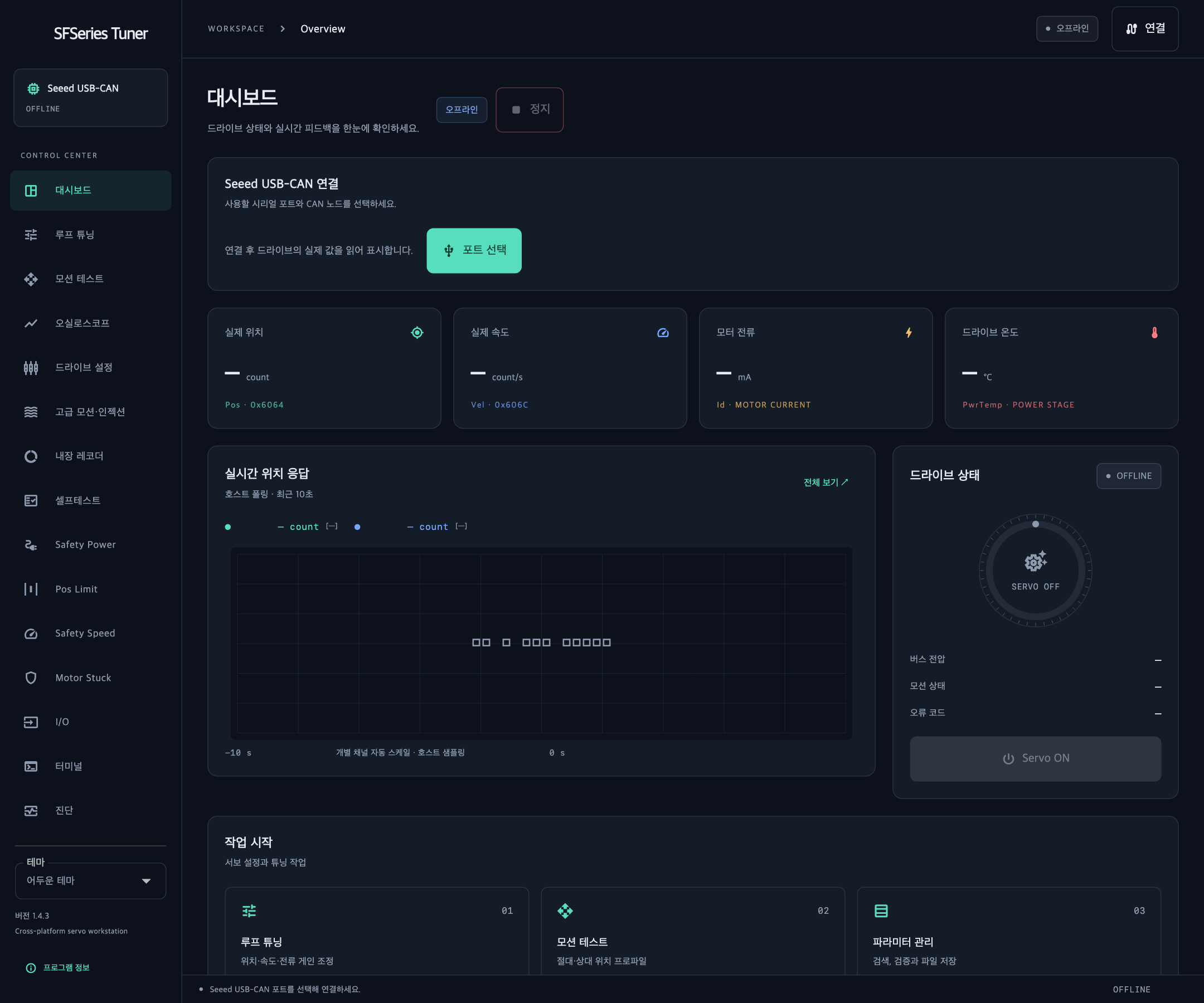
연결 전에는 오프라인 상태이며, 아직 읽지 않은 값은 —로 표시됩니다.
4.2 테마와 프로그램 정보
사이드바 하단의 테마에서 밝은 테마 / 어두운 테마를 선택합니다. 선택은 즉시 적용되고 앱을 다시 열어도 유지됩니다. 테마 전환은 현재 화면, 연결과 적용 대기 상태를 유지합니다.
프로그램 정보에서는 이름, 버전과 연결 지원 정보를 확인합니다.
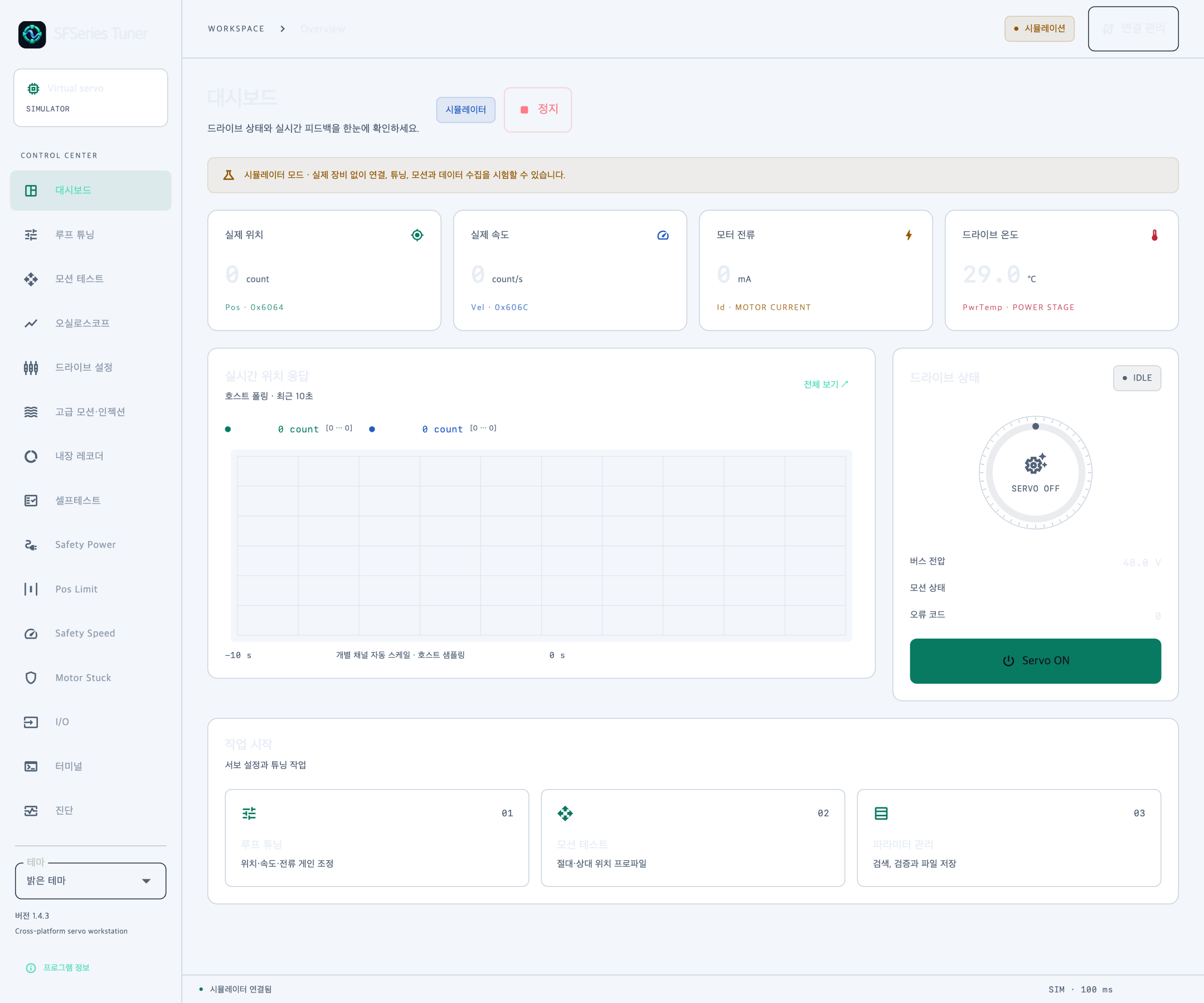
밝은 테마 예시. 테마 선택기는 사이드바 하단에 있습니다.
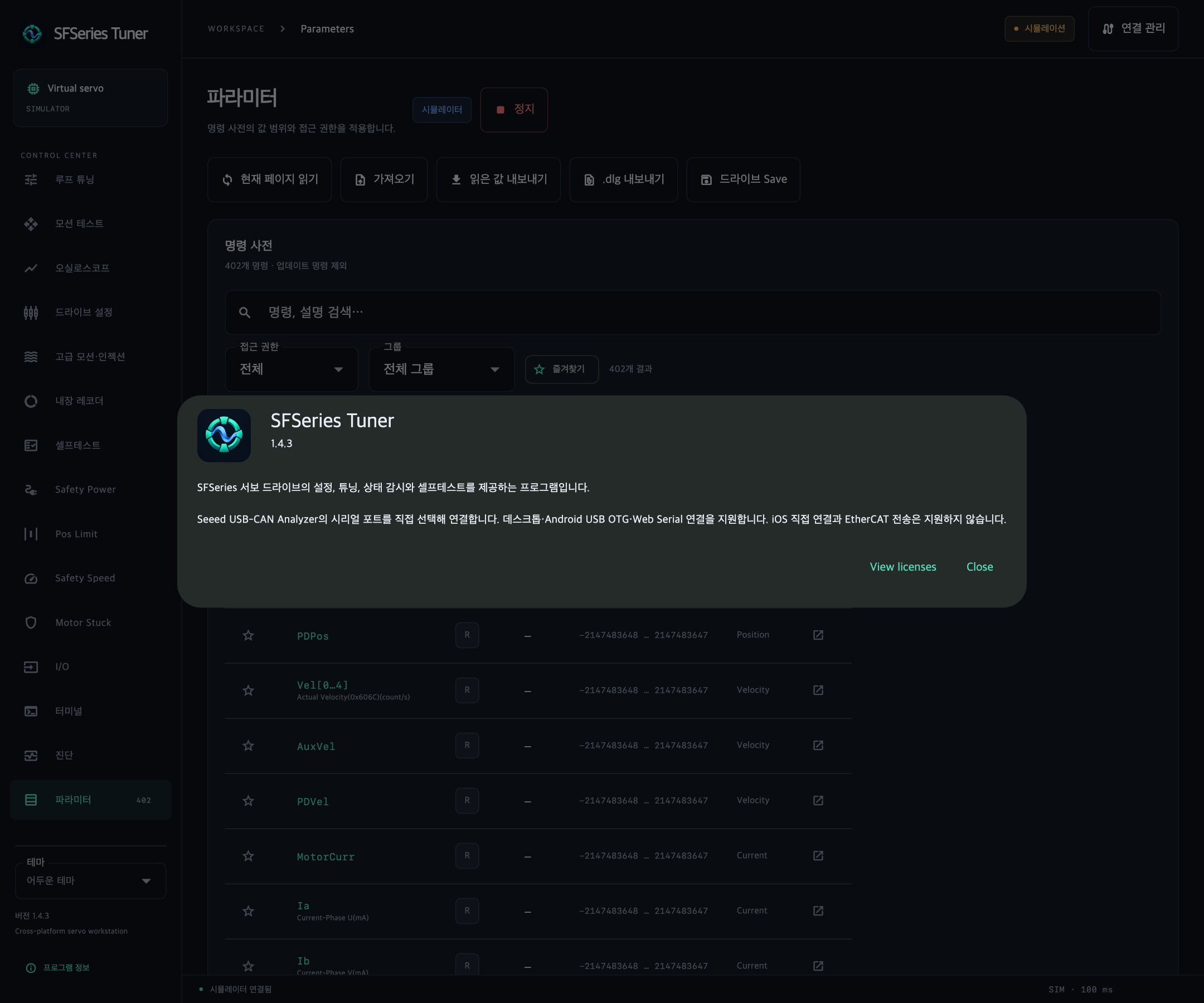
프로그램 정보에서 이름·버전과 연결 지원 범위를 확인합니다.
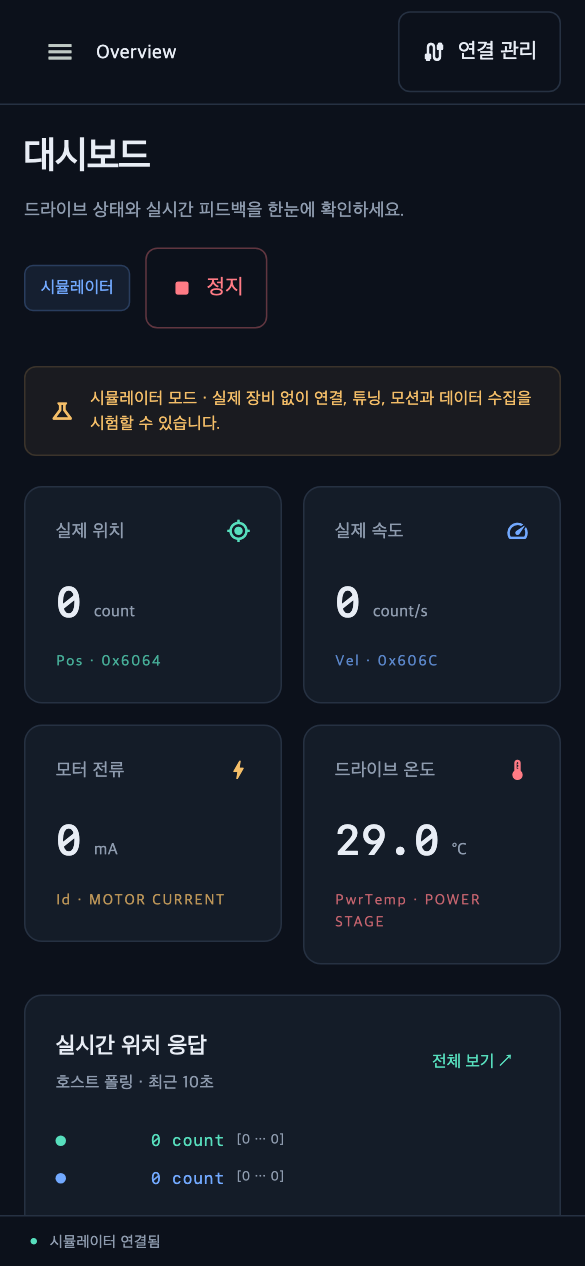
좁은 화면에서는 왼쪽 위 메뉴 버튼으로 사이드 메뉴를 엽니다.
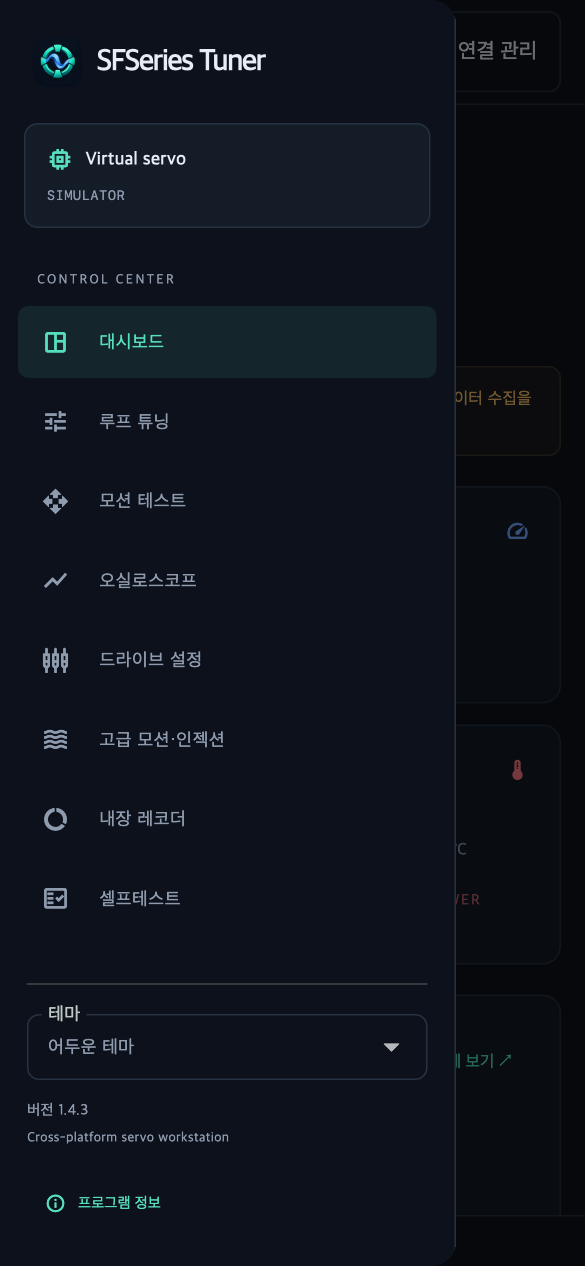
사이드 메뉴를 스크롤해 모든 메뉴와 테마 선택기에 접근할 수 있습니다.
5. 값 읽기·편집·적용·저장
5.1 세 가지 저장 대상
작업 |
바뀌는 대상 |
전원 재인가 후 유지 |
|---|---|---|
값 입력·변경 담기·파일 가져오기 |
앱의 편집/적용 대기 값 |
드라이브에는 아직 적용되지 않음 |
변경 적용·이 화면 적용·드라이브에 적용 |
드라이브의 RAM 파라미터 |
별도의 저장이 필요할 수 있음 |
드라이브 Save |
드라이브의 저장 가능한 설정 |
드라이브의 저장 동작에 따름 |
내보내기·보고서/기록 파일 저장 |
사용자가 선택한 파일 |
파일로 보관 |
드라이브 Save는 앱의 미적용 입력을 먼저 적용해 주는 버튼이 아닙니다. 변경 적용과 읽기 확인을 마친 뒤 사용합니다. 파일 저장도 드라이브 설정을 저장하는 동작과는 별개입니다.
5.2 공통 설정 화면의 작업 순서
화면 전체 읽기를 누르거나 항목 옆 새로고침 버튼으로 현재 값을 읽습니다.
숫자나 선택 항목을 편집합니다.
다른 화면으로 이동하기 전에 변경 담기로 적용 대기에 넣습니다.
이 화면 적용으로 현재 화면의 변경을 드라이브에 씁니다. 이 버튼은 아직 담지 않은 현재 화면의 입력도 처리합니다.
적용 후 읽기 검증 결과와 표시 값을 확인합니다.
설정을 전원 재인가 후에도 유지하려면 드라이브 Save를 별도로 실행합니다.
기본값 편집은 앱의 입력값을 기본값으로 채웁니다. 드라이브를 즉시 초기화하지 않습니다. 이 화면 변경 취소는 해당 화면의 입력과 적용 대기를 취소하며, 이미 드라이브에 적용한 값을 되돌리는 기능은 아닙니다.
다른 메뉴에도 적용 대기 값이 있다면 적용 범위를 확인합니다. 이 화면 적용은 해당 화면의 편집 가능한 항목을 대상으로 하지만, 루프 튜닝의 변경 적용과 파라미터의 드라이브에 적용은 적용 대기 목록 전체를 처리할 수 있습니다.
5.3 값과 접근 권한
—,아직 읽지 않음: 현재 세션에서 확인된 값이 없습니다.잠금 표시: 해당 화면에서 읽기 전용인 항목입니다.
이 드라이브에서 지원하지 않는 항목: 현재 펌웨어가 읽기 요청을 지원하지 않습니다.raw: 장치의 정수 값입니다. 별도의 단위 변환이 없는 입력에 소수를 넣지 않습니다.Hz,%등 변환 표시가 있는 전용 입력란은 표시 단위로 입력합니다. 터미널은 장치의 정수 값을 사용합니다.
적용은 항목별 순차 쓰기와 읽기 확인으로 진행됩니다. 도중 오류가 나면 앞에서 성공한 항목은 이미 변경되었을 수 있습니다. 전체 작업이 자동으로 되돌아갔다고 가정하지 말고 현재 값을 다시 읽습니다.
6. 정지와 Servo 상태
조작 |
동작 |
|---|---|
정지 / Stop |
감속 정지를 요청하고 상태를 읽음. Servo OFF를 뜻하지 않음 |
Servo ON |
모터 활성화를 요청하고 ON 응답을 확인 |
Servo OFF |
모터 비활성화를 요청하고 OFF 응답을 확인 |
정지·Servo OFF |
셀프테스트 준비를 위해 정지와 OFF를 확인 |
기록 중지 |
장치 레코더 기록을 중지. 모터 정지와 별개 |
수집 일시 정지 |
호스트 그래프의 샘플 보관을 일시 정지. 모터 상태와 별개 |
연결 해제 |
포트를 닫음. 모터 상태 변경 명령은 보내지 않음 |
일반 모션과 인젝션을 실행하기 전에는 사용자가 Servo ON을 눌러야 합니다. ON/OFF 요청 후에는 표시된 상태 확인 결과를 기다립니다. 상태 불일치나 시간 초과가 표시되면 연속으로 동작을 재시도하기 전에 진단 화면과 실제 장치 상태를 확인합니다.
7. 메뉴별 사용 방법
각 메뉴를 실제 점검과 튜닝에 사용하는 목적은 기능 선택표에서 확인합니다. 처음 장치를 점검한다면 초기 점검, 성능을 조정한다면 튜닝 절차부터 읽습니다.
7.1 대시보드
연결 후 위치, 속도, 모터 전류, 전원부 온도, 버스 전압, 모션과 오류 상태를 확인합니다. 드라이브 상태에서 Servo ON/OFF를 조작하고 실제 위치와 목표 위치를 비교할 수 있습니다.
실시간 그래프는 호스트가 순차적으로 읽은 값입니다. 화면이 갱신되더라도 모든 채널이 같은 순간에 측정된 값은 아닙니다. 장치 내부에서 샘플링한 파형은 내장 레코더를 사용합니다.
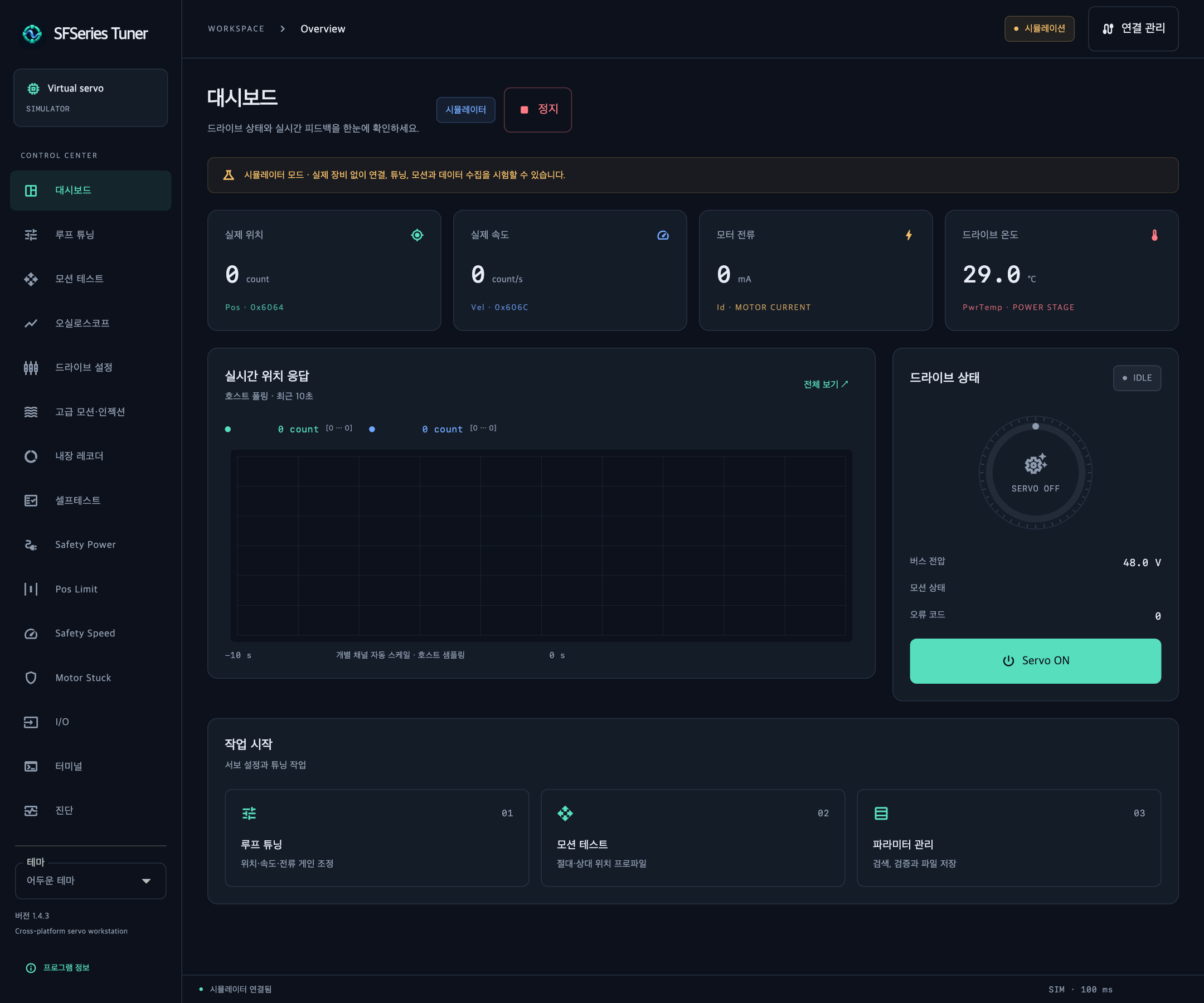
시뮬레이터 연결 예시. 주요 측정값, 그래프와 드라이브 상태를 확인합니다.
7.2 루프 튜닝
게인 읽기로 현재 설정을 확인합니다.
위치·속도·전류 루프의 값 영역을 눌러 편집 창을 엽니다.
필요하면 드라이브 읽기로 선택 항목을 읽고 새 값을 입력합니다.
변경 대기 추가로 담은 뒤 변경 적용을 누릅니다.
응답 모니터와 모션 시험으로 결과를 확인합니다. 영구 저장이 필요하면 드라이브 Save를 사용합니다.
루프 |
기본 게인 항목 |
|---|---|
위치 |
|
속도 |
|
전류 |
|
화면 아래의 설정 선택기에는 위치 필터 / 속도 필터 / 전류 루프가 있습니다. 위치·속도 필터는 각각 4개 슬롯을 제공하며, 사용 안 함·저역 통과·노치 형식을 선택합니다. 필터 값을 적용한 뒤 적용한 필터 계수 계산을 실행합니다.
지원하지 않는 기존 필터 형식은 값이 raw로 표시되고 일부 편집이 제한될 수 있습니다. 형식과 파라미터의 의미를 확인한 뒤 변경합니다.
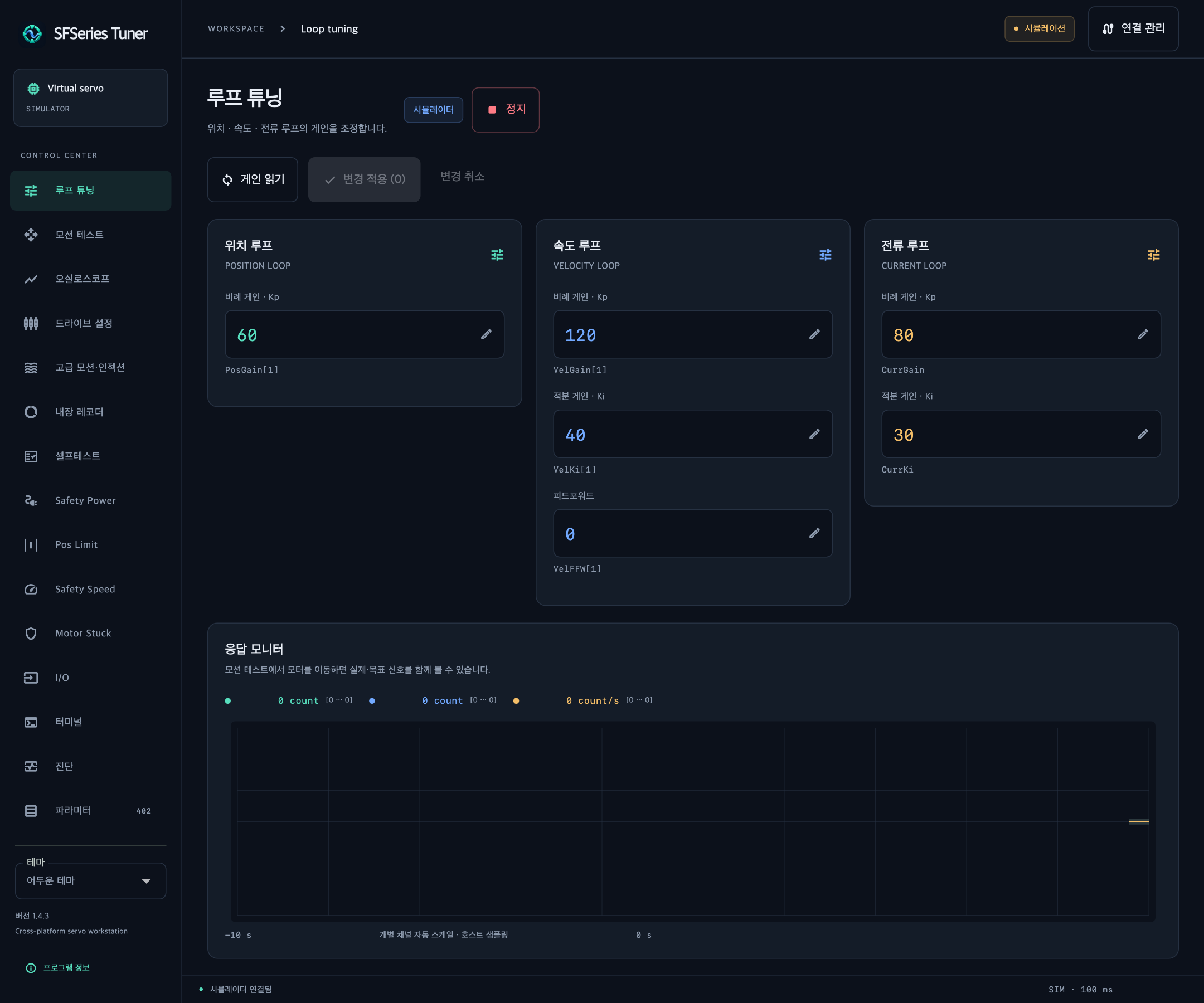
게인 읽기, 변경 적용과 응답 모니터가 있는 화면입니다.
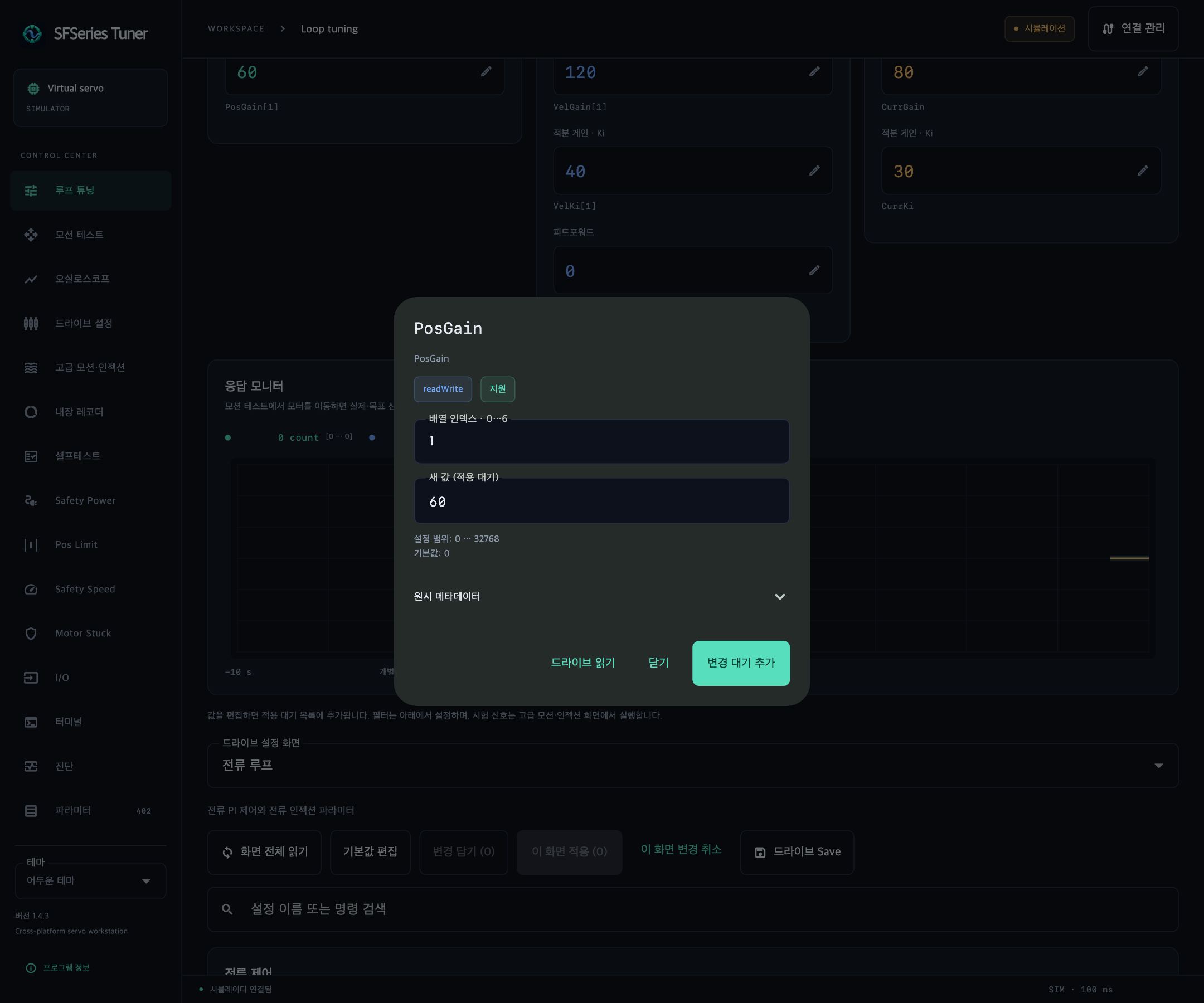
게인 항목을 눌러 연 편집 창입니다. 배열 인덱스와 새 값을 확인한 뒤 변경 대기에 추가합니다.
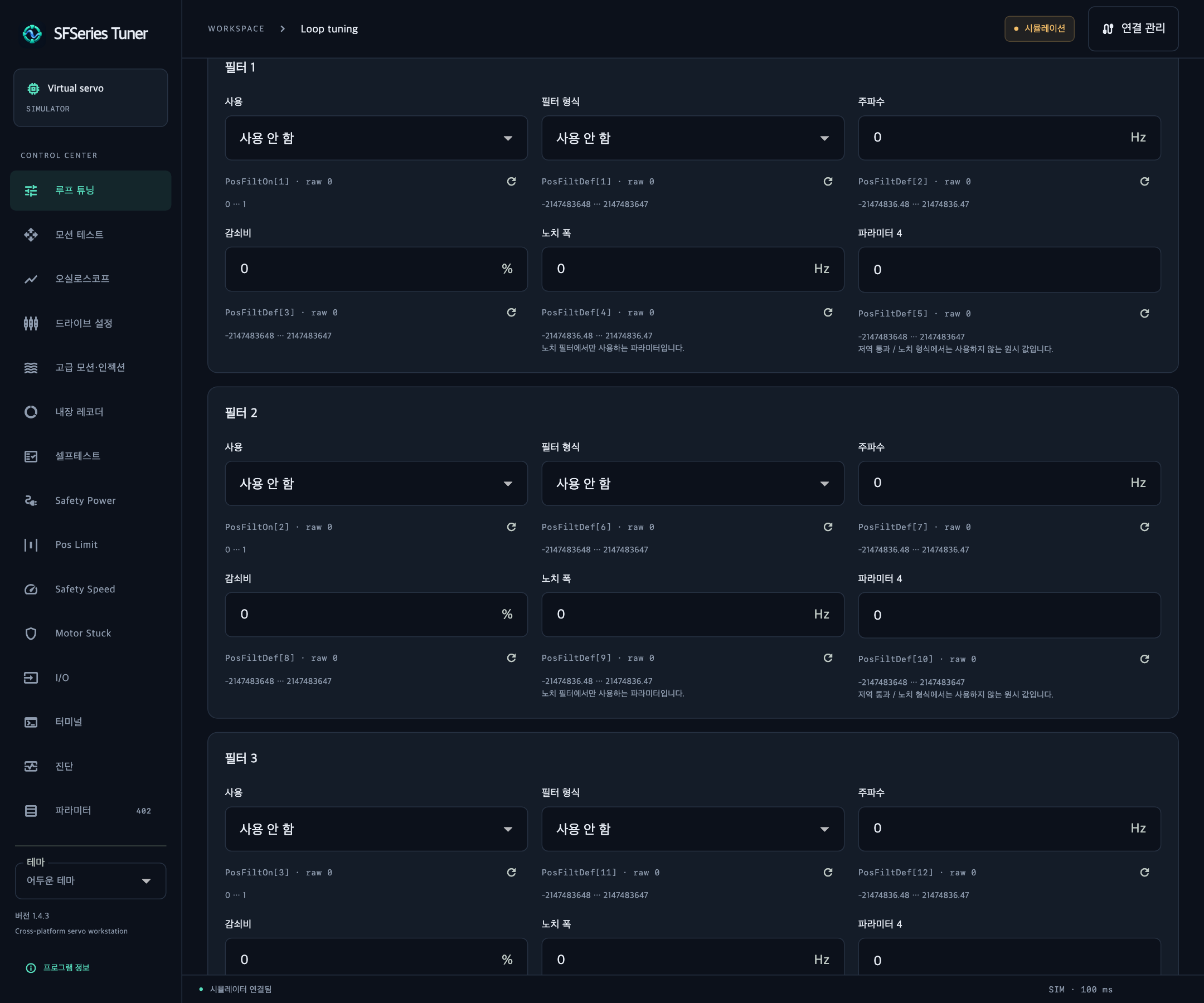
루프 튜닝 화면 하단에서 위치 필터를 선택한 예시입니다. 4개 슬롯은 스크롤해 확인합니다.
7.3 모션 테스트
절대 위치 또는 상대 이동을 선택합니다.
목표 위치 또는 이동 거리, 속도, 가속도와 감속도를 입력합니다.
장치가 정지한 상태에서 Servo ON을 누릅니다.
이동 시작을 누르고 피드백을 확인합니다.
필요하면 정지를 누릅니다. 작업 종료 시에는 Servo OFF도 확인합니다.
절대 위치는 현재 좌표계의 목표값, 상대 이동은 현재 위치에서의 이동량입니다. 위치는 count, 속도는 count/s, 가속도·감속도는 count/s²입니다. 단일 이동의 속도·가속도·감속도는 양수로 입력하고 상대 이동 방향은 이동량의 부호로 지정합니다.
목표 위치의 count 값을 출력축 각도로 임의 해석하지 않습니다. 장치의 엔코더·기어비·좌표 기준에 맞춰 사용합니다.
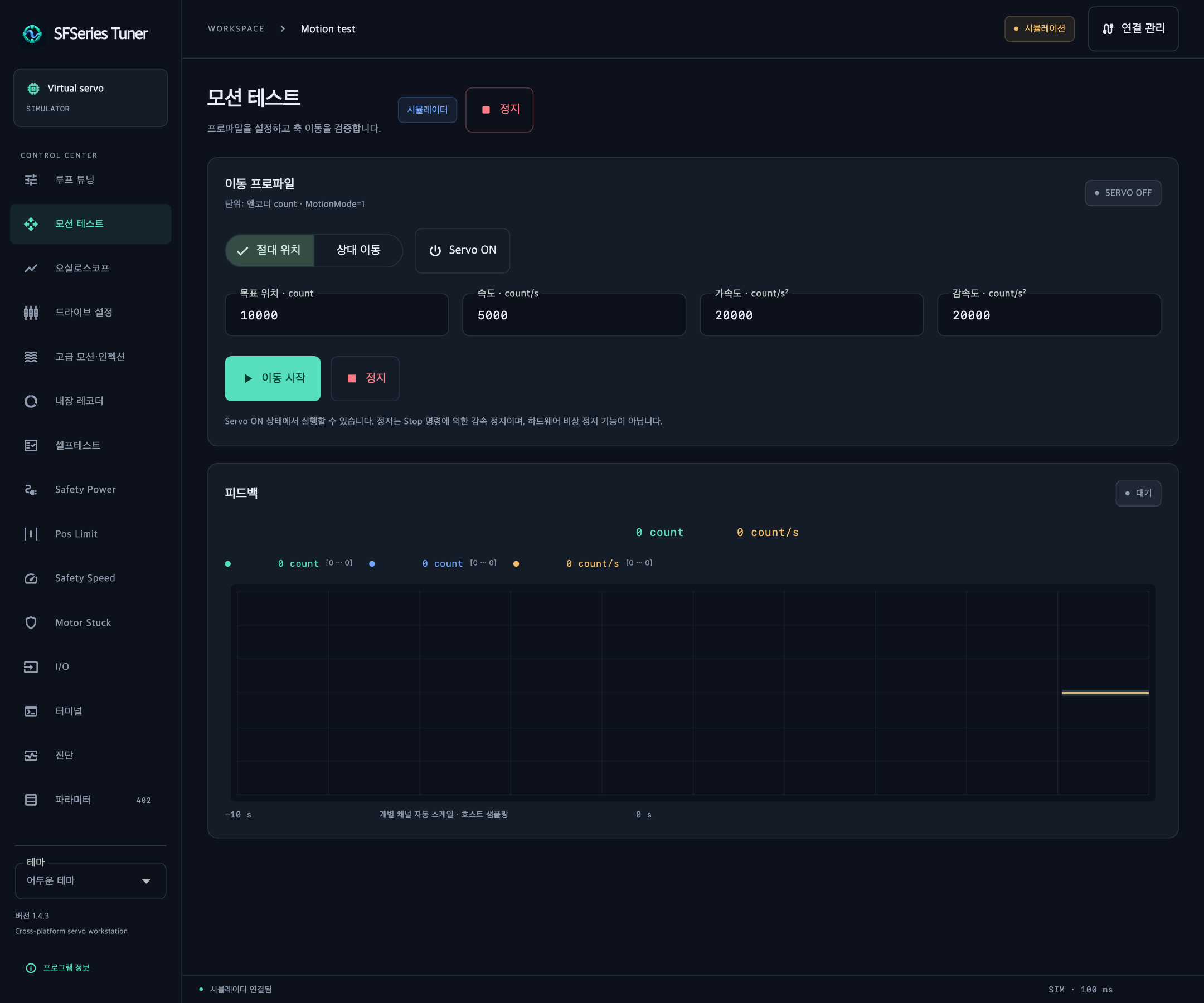
이동 방식과 프로파일을 입력하고 Servo 상태를 확인합니다.
7.4 오실로스코프
표시할 채널을 선택합니다. 위치·목표 위치·속도·목표 속도·전류·버스 전압을 선택할 수 있습니다.
시간 범위를 5 s / 10 s / 30 s 중에서 선택합니다.
그래프 위에 포인터를 올리거나 터치해 가까운 샘플 값을 확인합니다.
필요하면 수집 일시 정지를 누르고 CSV 내보내기로 저장합니다.
새 측정 구간을 보려면 데이터 지우기, 계속 수집하려면 수집 재개를 사용합니다.
호스트 그래프는 최대 600개 샘플을 보관합니다. 실제 수집 간격은 통신 응답 시간과 다른 작업의 영향을 받습니다. 수집을 일시 정지해도 드라이브 상태 읽기와 모터 동작을 정지시키지는 않습니다.
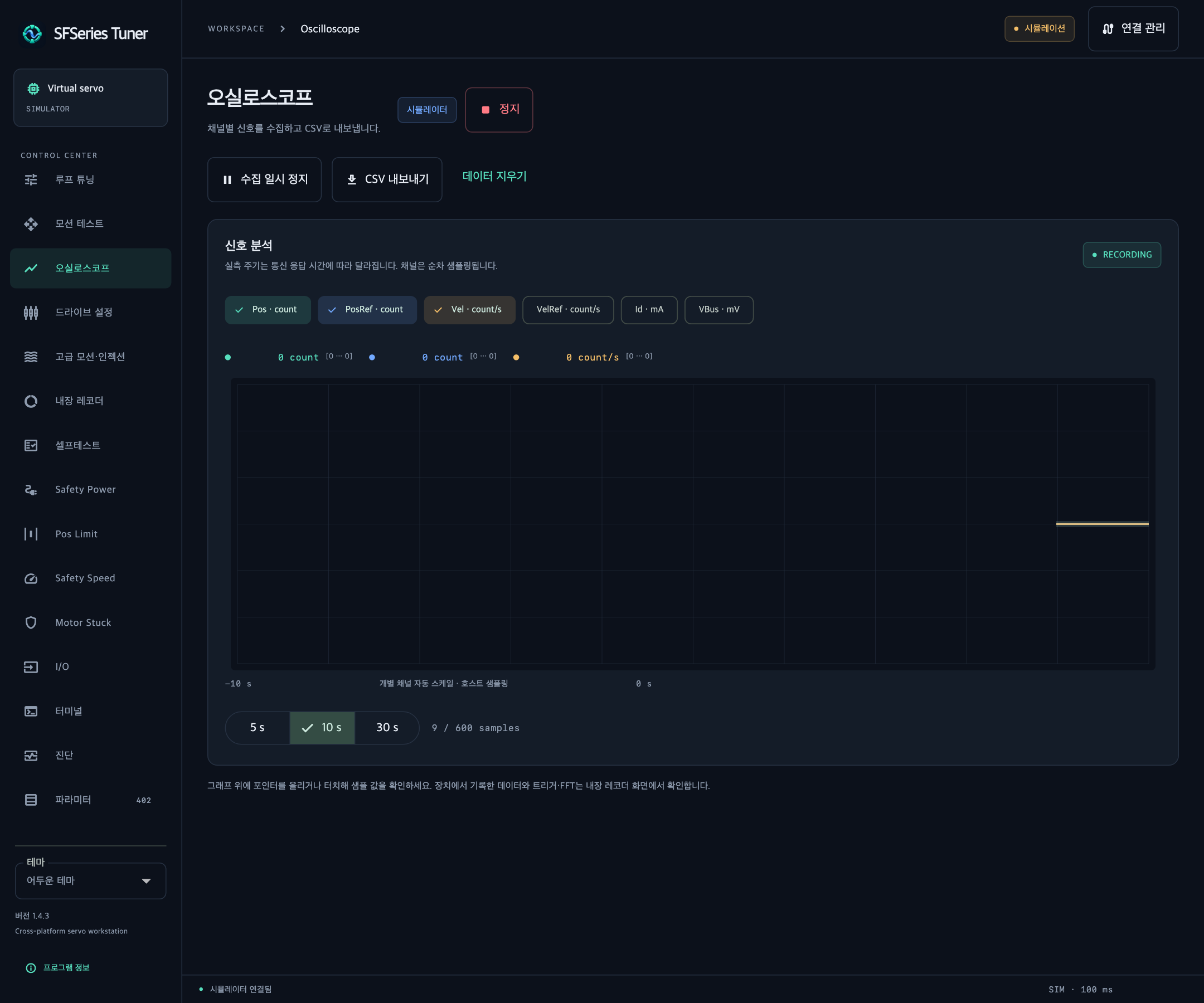
호스트 수집 채널과 시간 범위를 선택하는 화면입니다.
7.5 드라이브 설정
화면 위의 드라이브 설정 화면 선택기로 다음 하위 화면을 엽니다.
화면 |
주요 항목 |
|---|---|
모터 구성 |
모터 형식, 극 쌍수, 정류와 브레이크 설정 |
엔코더 |
모터·부하 엔코더, 방향·분해능·기어비·이중 루프 |
운전 모드 |
제어 모드, 명령 입력원, 아날로그 입력과 RS 설정 |
펄스 / 방향 |
펄스 위치, 전자 기어와 입력 방향 |
I/O · 디지털 입출력 |
입출력 상태·기능·논리와 위치 도달 판정 |
Safety Power · 전원 보호 |
전압·회생·온도·전류·토크 제한 |
Safety Speed · 속도 보호 |
속도와 속도 오차 제한 |
Pos Limit · 위치 제한 |
위치 범위와 위치 오차 제한 |
Motor Stuck · 모터 스톨 보호 |
스톨 기준과 전류 제한 |
전류 루프 |
전류 게인과 인젝션 파라미터 |
스크루 드라이버 |
스크루 운전 관련 속도·전류·체결 설정 |
장치 통신 |
드라이브의 CAN/RS 통신 파라미터 |
제품 정보 |
제품·하드웨어·펌웨어 등의 식별값 읽기 |
사용자 정보 |
사용자 정수 필드 |
위치 필터 |
위치 루프 필터 4개 슬롯 |
속도 필터 |
속도 루프 필터 4개 슬롯 |
장치 통신 화면의 드라이브 파라미터와 연결 창의 어댑터·통신 대상 설정은 서로 다른 항목입니다. 연결 대상 ID를 선택하는 작업만으로 장치 주소가 변경되지는 않습니다.
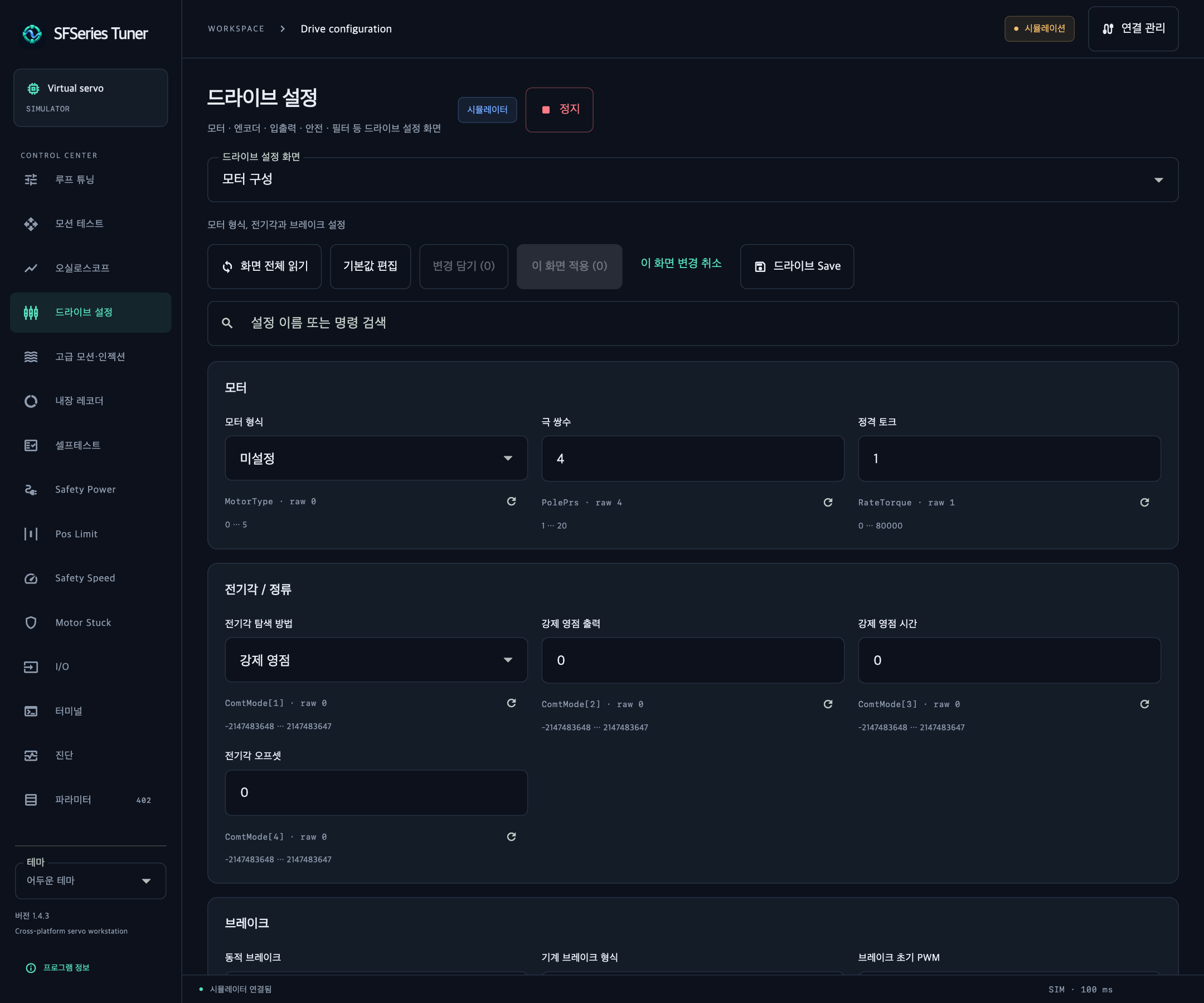
화면 선택기로 설정 항목을 고른 뒤 읽기·편집·적용합니다. 긴 화면은 아래로 스크롤합니다.
7.6 고급 모션·인젝션
운전 모드와 위치 영점
현재 모드 읽기로 확인한 뒤 제어 모드를 선택하고 모드 적용을 누릅니다. 모드 변경은 Servo OFF·정지 상태에서 수행합니다.
값 |
제어 모드 |
|---|---|
1 |
토크 제어 |
2 |
속도 제어 |
3 |
위치 제어 |
현재 위치를 영점으로 설정도 Servo OFF·정지 상태에서 사용합니다. 이 기능은 현재 위치 기준을 바꾸는 동작입니다. 기계 원점 탐색이나 엔코더 교정 절차와 같지 않습니다.
단일·반복·연속 시험
시험 방식에서 절대 위치, 상대 위치 또는 연속 속도 · 내부 생성기를 선택합니다. 위치 운동은 제어 모드 3을 사용합니다.
위치 시험: 목표/이동량과 프로파일을 입력합니다. 반복하려면 드라이브 반복 운동 · MotionMode 2를 선택하고 반복 대기 · ms를 설정합니다.
연속 속도 시험: 속도의 부호로 방향을 지정합니다. 이 항목은 내부 모션 생성기 시험이며 제어 모드 선택과 같은 조작이 아닙니다.
Servo ON·정지 상태를 확인하고 시험 시작을 누릅니다. 반복·연속 동작을 끝내려면 Stop을 사용한 뒤 필요한 Servo OFF를 확인합니다.
인젝션
인젝션 설정의 전류·속도·위치 진폭과 신호 주파수를 읽고 편집합니다.
설정 영역의 이 화면 적용으로 파라미터를 먼저 적용합니다.
시험 루프에서 전류·속도·위치를, 파형에서 구형파·정현파를 선택합니다.
Servo ON·정지 상태에서 인젝션 시작을 누릅니다.
종료하려면 인젝션 정지 · Servo OFF를 누르고 OFF 확인 결과를 기다립니다.
시험 루프와 파형 선택만으로 진폭·주파수의 미적용 입력이 자동 적용되지는 않습니다.
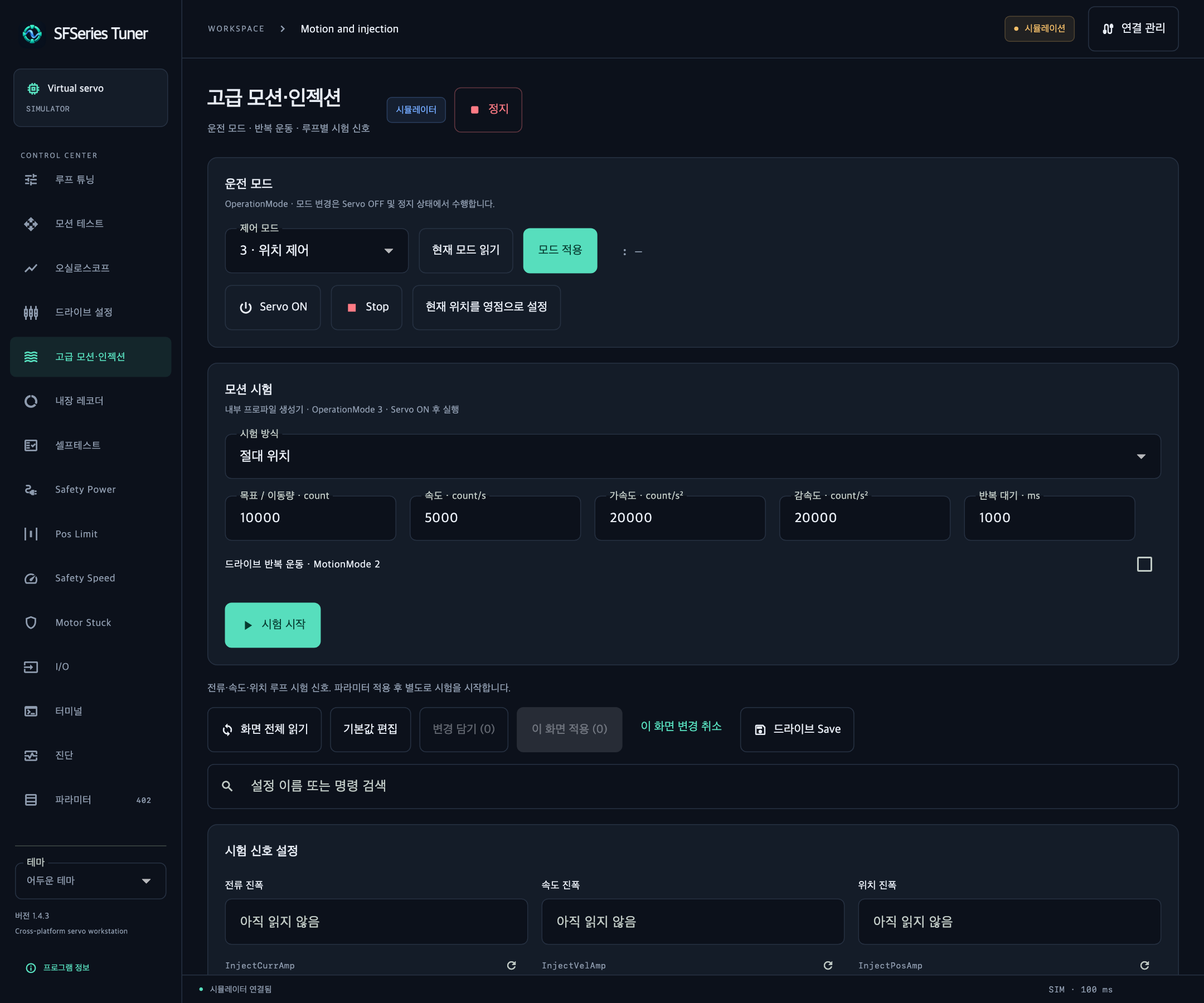
운전 모드와 시험 방식을 확인합니다. 아래로 스크롤하면 인젝션 설정이 있습니다.
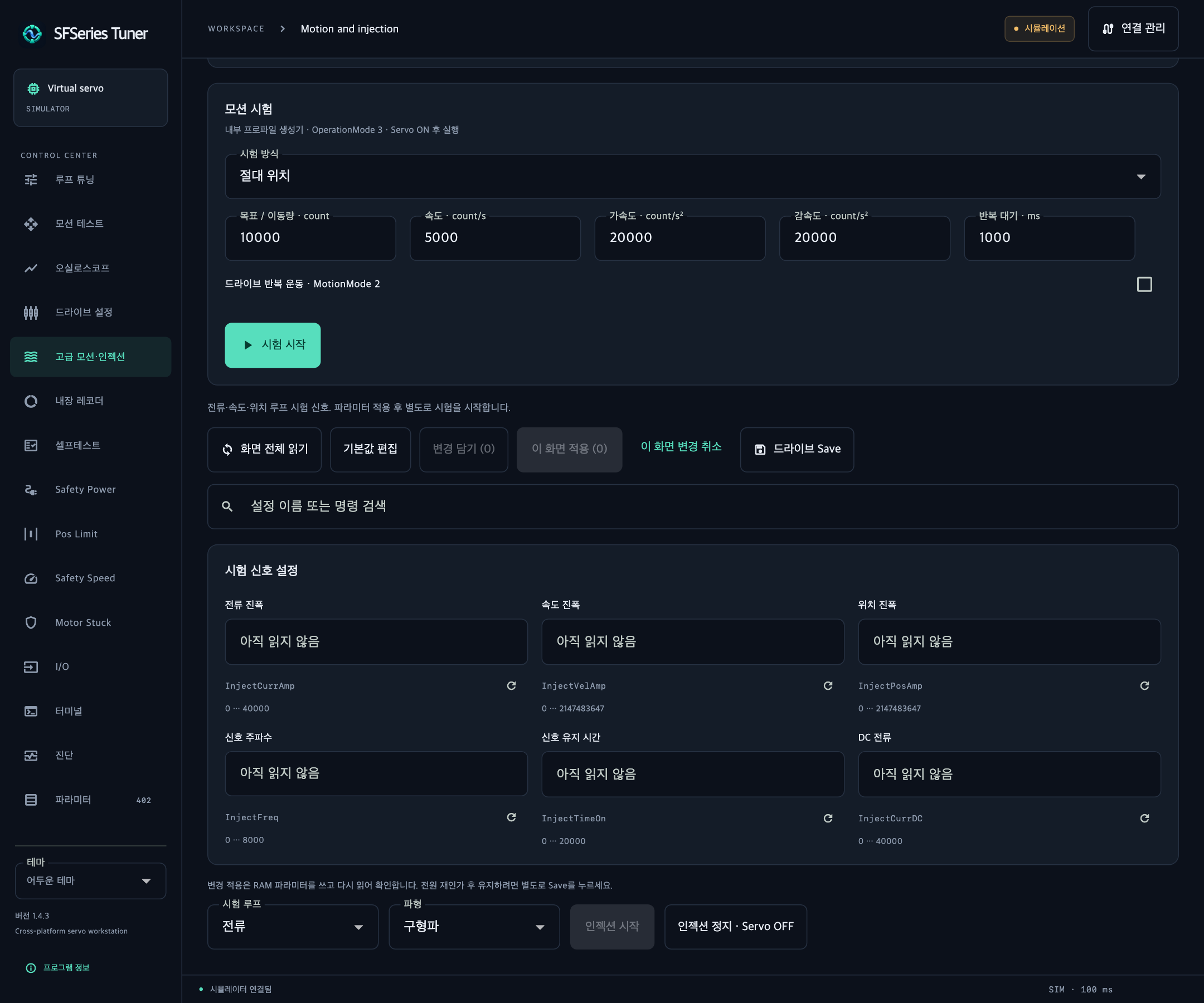
고급 모션·인젝션 화면 하단입니다. 파라미터 적용과 시험 시작은 별도로 조작합니다.
7.7 내장 레코더
드라이브 내부에서 샘플링한 데이터를 가져오는 기능입니다. 모터 구동과 기록 시작은 각각 조작합니다.
기록 설정과 실행
장치 설정 읽기로 현재 레코더 설정을 확인합니다.
최대 4개 채널의 신호와 필요한 배열 인덱스를 선택합니다. 속도 신호의 인덱스도 확인합니다.
채널당 샘플 수, 샘플 간격 · 제어기 tick을 입력합니다.
트리거를 사용할 경우 신호, 조건, 기준값, 비트 마스크와 위치를 설정합니다.
기록 설정 적용 후 기록 시작을 누릅니다.
기록 상태로 진행 상황을 확인합니다. 수동 트리거는 강제 트리거를 사용합니다.
기록 완료 또는 기록 중지 후 장치 기록 가져오기를 누릅니다.
기록 중에는 설정을 바꾸거나 데이터를 가져올 수 없습니다. 앱 입력 범위는 채널당 1~8000개 샘플이지만 실제 허용 용량과 채널 조합은 장치 펌웨어에 따라 다를 수 있습니다.
트리거 조건 |
선택 의미 |
|---|---|
없음 |
트리거 조건을 사용하지 않음 |
초과 / 같음 / 다름 / 미만 |
설정 신호와 기준값으로 조건 지정 |
상승 에지 / 하강 에지 |
신호 변화 조건 지정 |
수동 |
강제 트리거로 시작 조건 전달 |
트리거 비트 마스크와 **트리거 위치 · %**는 장치의 신호 판정·기록 설정입니다. 장치 설정을 읽었을 때 별도 트리거 신호가 표시되면 기존 신호 정보를 확인한 뒤 편집합니다.
시간축·파형·FFT
샘플 간격의 tick 값은 밀리초가 아닙니다. 가져온 기록의 샘플 기준 주파수를 사용하며, 샘플 간 시간은 gap / sampleRate, 실효 샘플 주파수는 sampleRate / gap입니다.
기록 파형에서는 채널별 값과 커서를 확인합니다. 주파수 분석 · FFT에서 채널을 선택하고 FFT 계산을 누릅니다. FFT는 평균 제거와 Hann 창을 사용하고, 마지막 데이터 구간 중 2의 거듭제곱 길이로 계산합니다. 진폭 표시는 raw입니다.
파일
기록 파일 저장: 앱에서 다시 열 수 있는 JSON 기록 파일 저장
기록 파일 열기: 저장한 JSON 기록 파일을 화면에 불러오기
CSV 내보내기: 시간축과 채널 값을 CSV로 저장
기록 파일을 열어도 드라이브에 파라미터를 쓰거나 모터를 구동하지 않습니다. CSV를 기록 파일 열기의 입력으로 사용하지 않습니다.
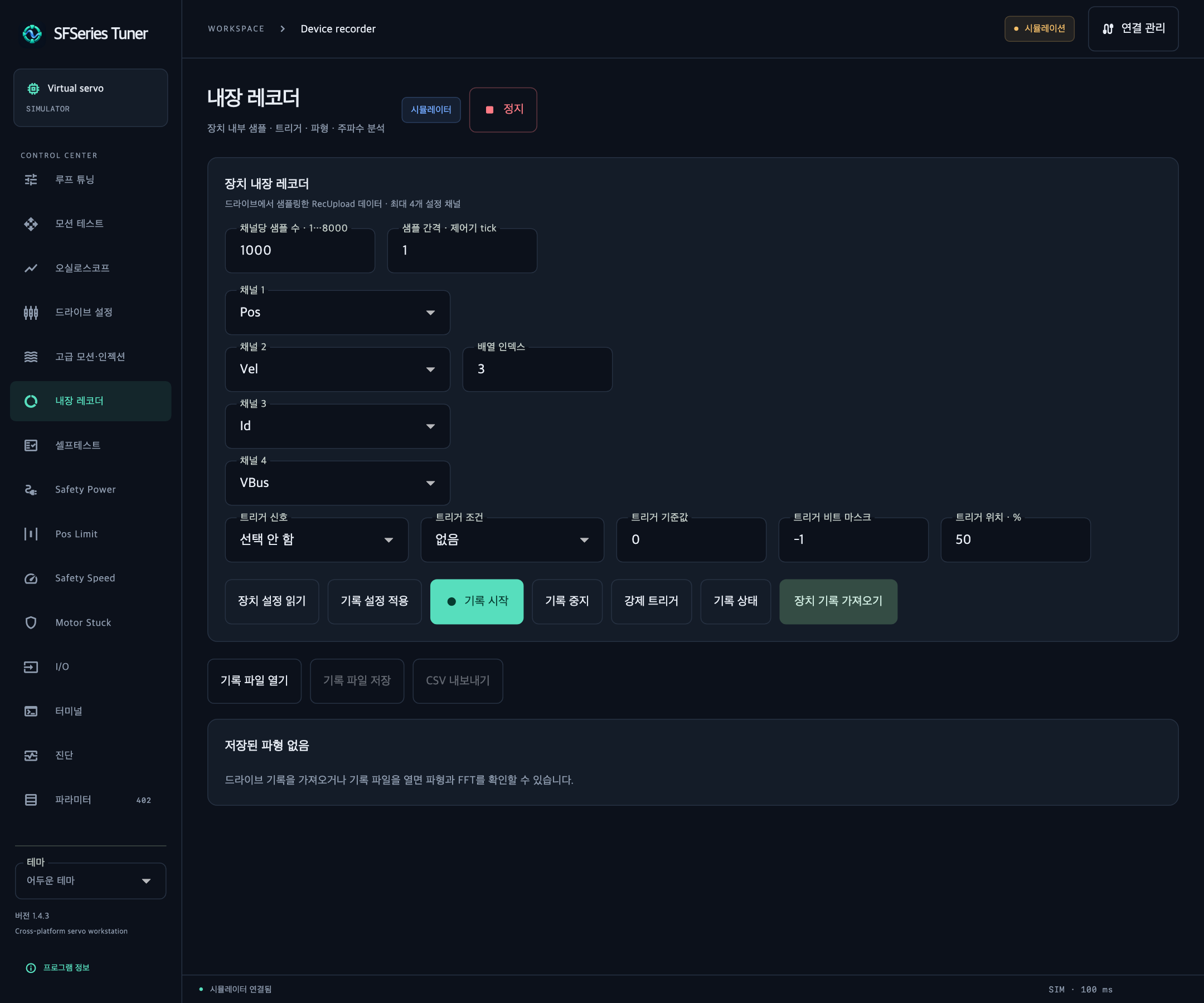
채널·샘플 수·간격·트리거를 설정하는 화면입니다. 파형과 FFT 영역은 아래로 스크롤해 확인합니다.
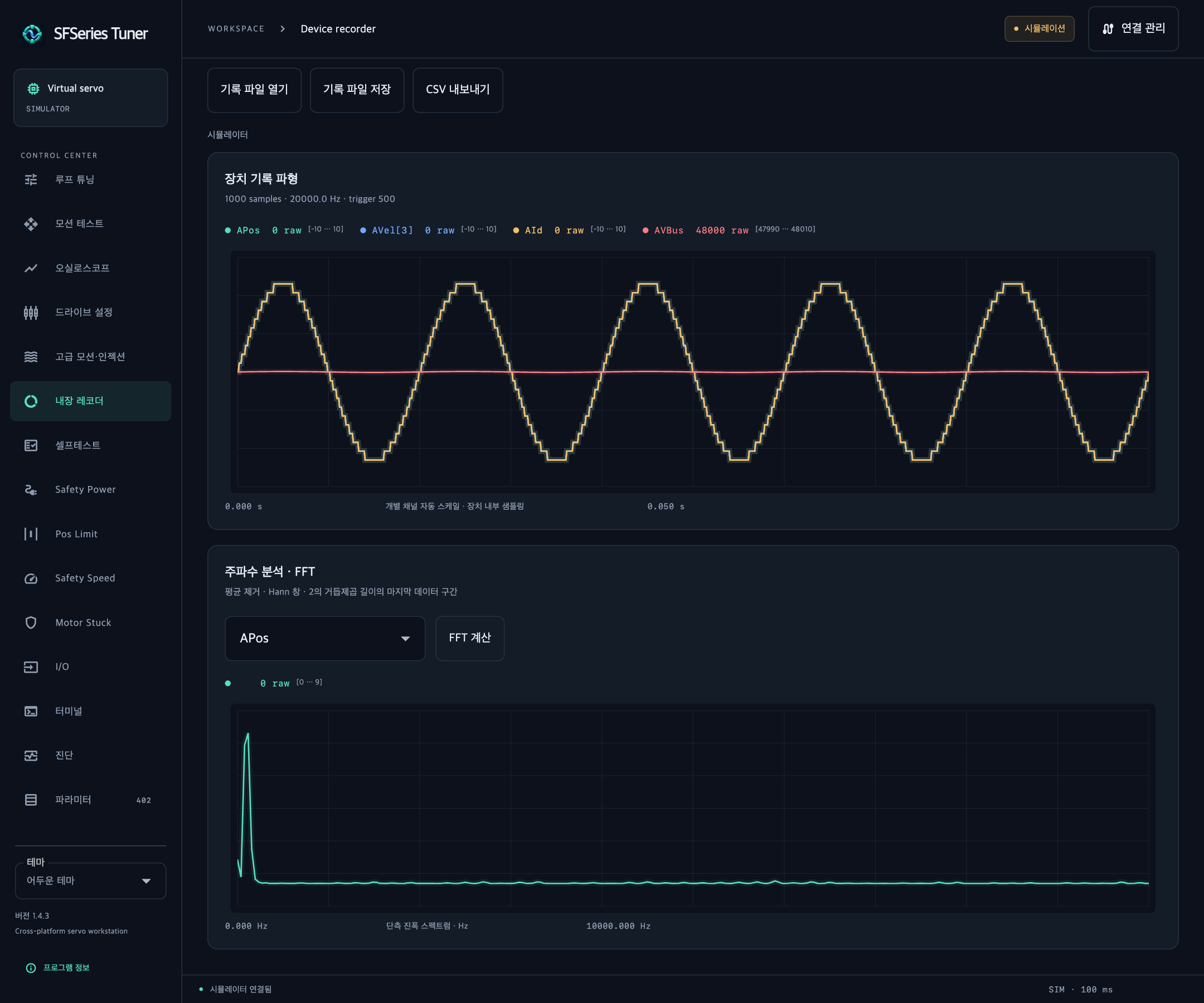
시뮬레이터 기록의 파형과 FFT 예시입니다. 실제 장비 측정 결과가 아닙니다.
7.8 셀프테스트
읽기 점검
장치 정보 읽기는 식별 정보와 감속비 정보를 확인합니다. 선택 입력인 보고서용 일련번호는 보고서에 기록할 문자열이며 드라이브 일련번호를 변경하지 않습니다.
읽기 점검은 온도·전압·현재 오류와 상태를 읽습니다. 이 점검만으로 모터를 켜거나 이동시키지 않습니다. 온도와 전압은 측정값으로 표시하며 수치 합격 판정은 하지 않습니다.
전체 시험 준비와 실행
장치를 무부하 상태로 고정하고 양방향 회전 공간을 확보합니다.
드라이브에 연결한 상태에서 정지·Servo OFF를 누릅니다.
OFF·정지 상태와 현재 오류를 확인합니다. 준비 버튼을 눌러도 시험이 자동 시작되지는 않습니다.
전체 셀프테스트를 누릅니다.
확인 창에서 동작 범위를 읽고 **무부하·고정 상태와 회전 범위를 확인했습니다.**를 선택합니다.
전체 시험 시작을 누릅니다. 이 절차는 Servo ON과 실제 회전을 포함합니다.
단계 |
검사 |
|---|---|
1 |
모터 온도 측정 |
2 |
버스 전압 측정 |
3 |
현재 오류 검사 |
4 |
Servo 활성화, 대기, 오류 및 OFF 상태 확인 |
5 |
±15° 회전 시험 · 왕복 2회 |
6 |
±720° 회전 시험 · 왕복 1회 |
표의 각도는 프로그램의 시험 단계 명칭입니다. 실행 기록에는 실제 명령 값과 감속비 식별 근거가 표시됩니다. 장치의 기어비·좌표 설정과 장착 상태도 함께 확인합니다.
Servo ON, 이동 중 또는 레코더 기록 중이면 시작 조건이 충족되지 않을 수 있습니다. 위치 제한은 시험을 위해 자동으로 넓히지 않습니다. 목표가 설정 범위 밖이면 제한값을 임의로 해제하기보다 시험 가능 범위를 먼저 확인합니다.
중지와 설정 복구
시험 중에는 시험 중지 · Servo OFF를 사용합니다. 프로그램은 종료·중지 과정에서 OFF 상태를 확인하고 시험 전 임시 RAM 설정의 복구와 읽기 확인을 시도합니다. 시험은 드라이브 Save를 보내지 않습니다.
OFF 확인이나 복구가 실패하면 메시지와 실제 상태를 확인합니다. 임시 설정 복구 재시도는 시험 전 값을 보유한 같은 연결에서 사용할 수 있습니다. 복구 완료 전에 새 시험을 시작하지 않습니다. 연결을 바꾸거나 앱을 종료하면 복구 재시도에 필요한 세션 정보가 유지된다고 가정하지 않습니다.
보고서 저장으로 TXT 보고서를 저장합니다. 보고서에는 시험 결과, 장치 정보, 실행 기록과 변경 파라미터의 시험 전 값이 포함됩니다. 회전 파형의 파형 CSV 저장 또는 내장 레코더로 보내기로 추가 분석할 수 있습니다.
ConFlt 3110은 시험에서 허용 오류 코드로 표시될 수 있지만 무오류를 뜻하지 않습니다. 브레이크 임계값 시험, 조인트 보정과 정밀도 인증은 이 6단계 시험에 포함되지 않습니다.
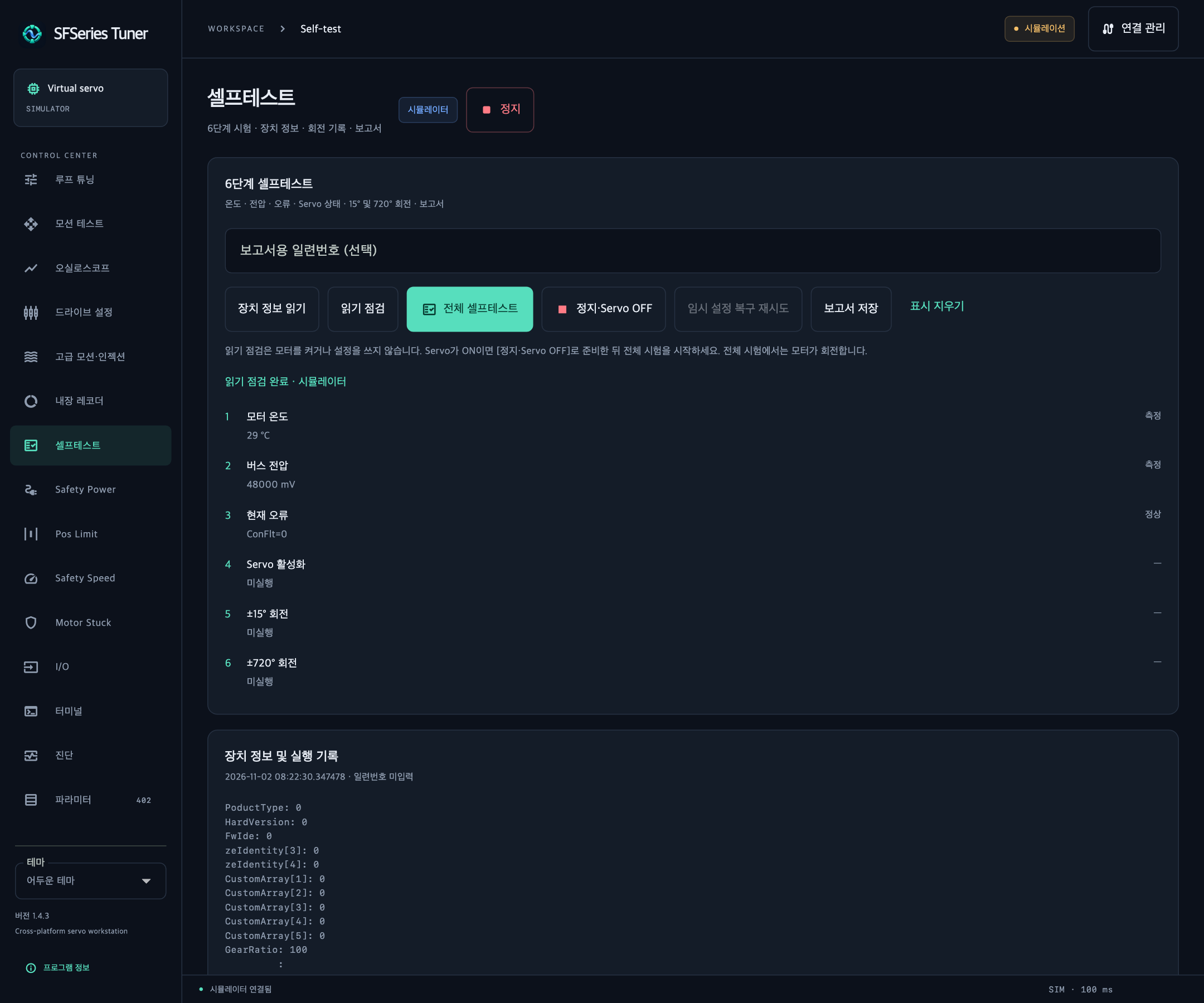
시뮬레이터 읽기 점검 예시. 전체 회전 시험 결과와는 구분합니다.
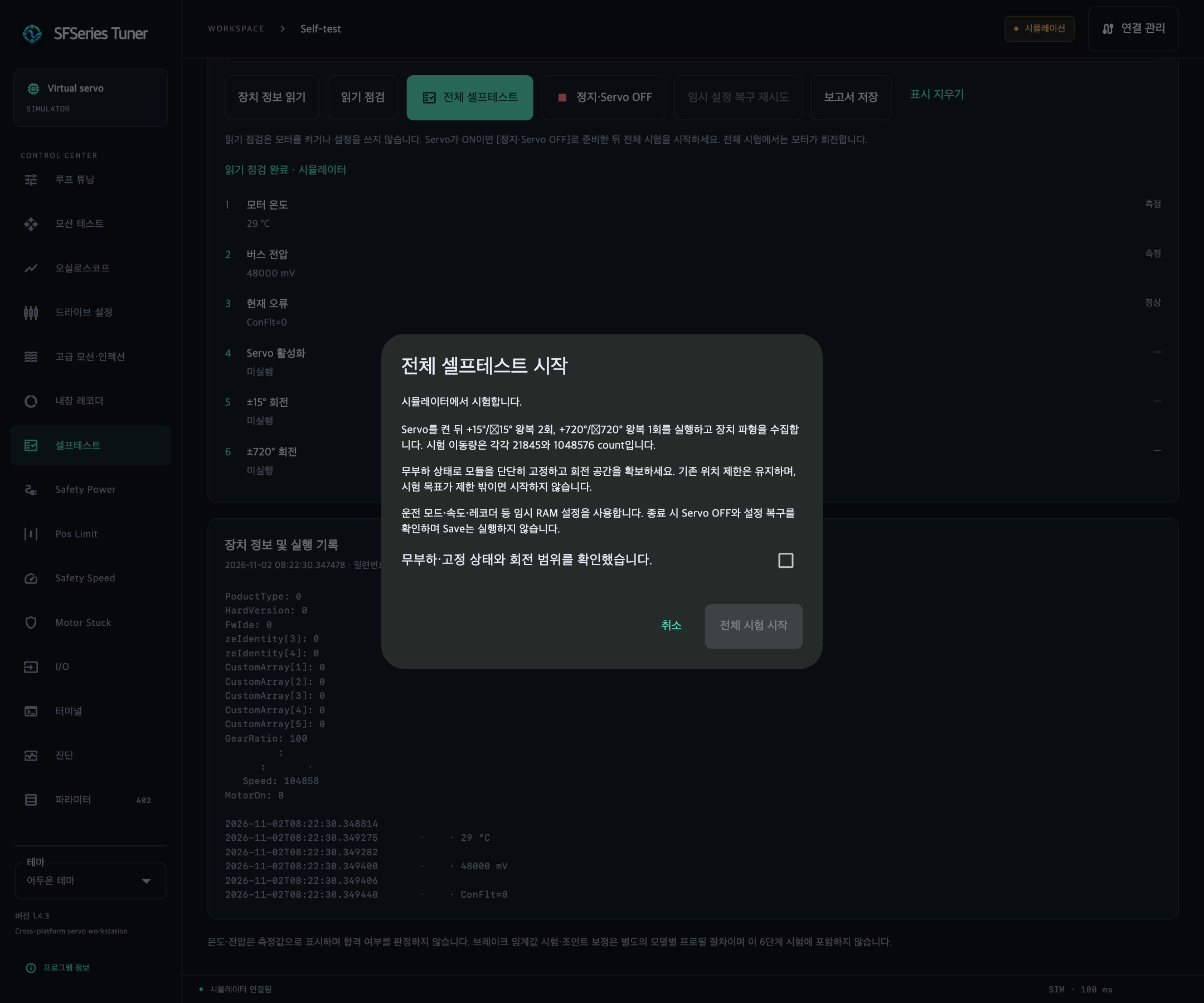
전체 시험은 동작 범위 확인과 체크 후 별도로 시작합니다.
7.9 Safety Power
전압·회생·온도·전류·토크 제한을 읽고 설정합니다. 먼저 현재 값을 읽은 다음 필요한 항목만 적용합니다.
최소 버스 전압은 최대 버스 전압보다 클 수 없습니다.
최대 파워부 온도의 화면 설정 범위는 35~85 °C입니다.
전압은 mV, 해당 전류 항목은 mA 등 화면에 표시된 단위를 사용합니다.
피크 전류 한도
PeakCL은 읽기 전용입니다.
전압 범위를 적용할 때는 장치의 양 끝값을 새로 읽어 검사합니다. 범위를 이동하는 경우 쓰기 순서를 조정하며 각 항목을 읽어 확인합니다.
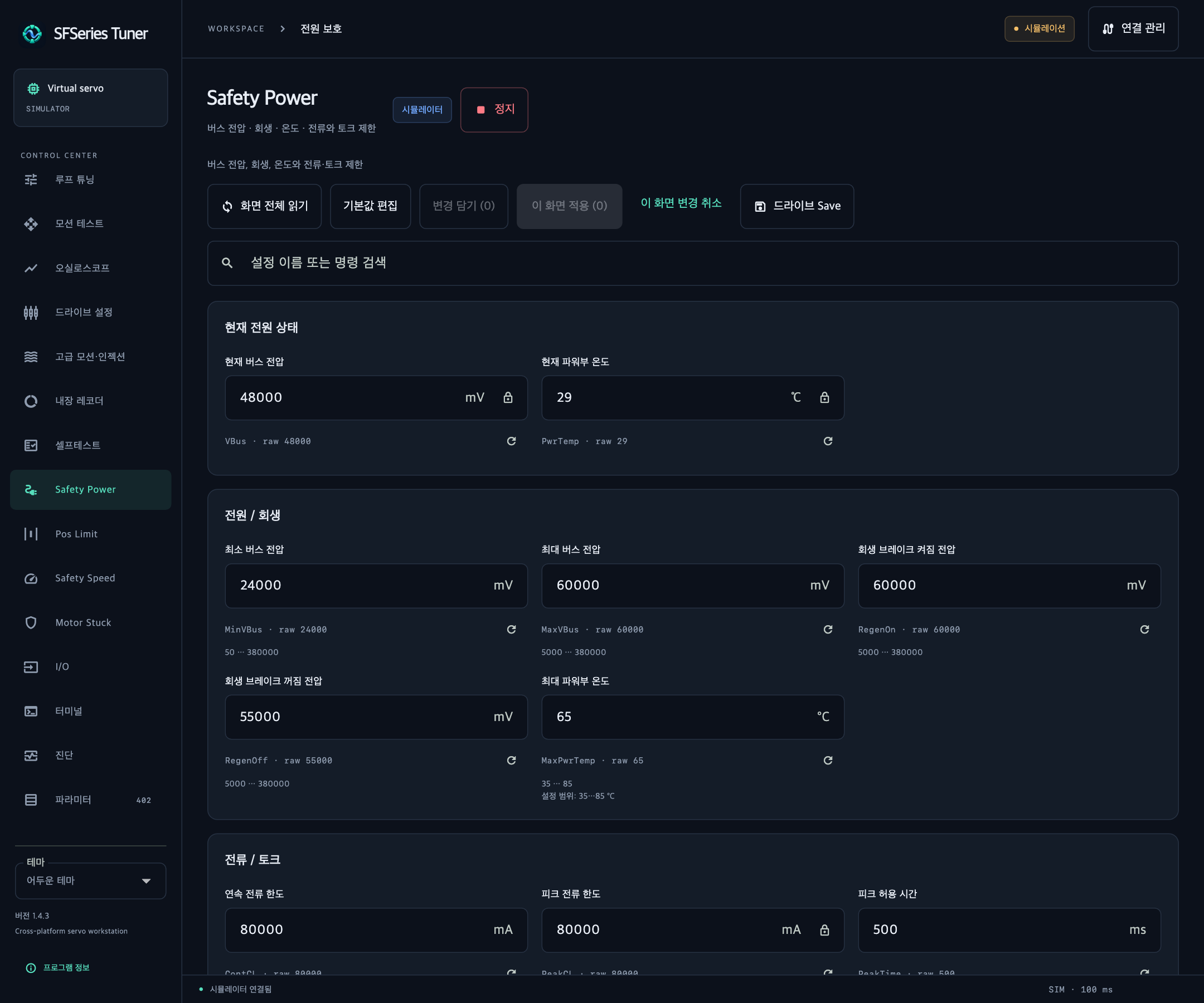
전압·회생·온도·전류 관련 보호 설정 화면입니다.
7.10 Pos Limit
현재 위치, 최대/소프트 위치 오차, 정·역방향 위치 범위와 부하 엔코더 오프셋을 확인합니다.
RevPLim은 FwdPLim보다 클 수 없습니다. 위치 범위를 바꿀 때는 현재 위치와 예정된 이동 목표도 함께 확인합니다. 부하 엔코더 오프셋 LdEncOffset은 이 화면에서 읽기 전용입니다.
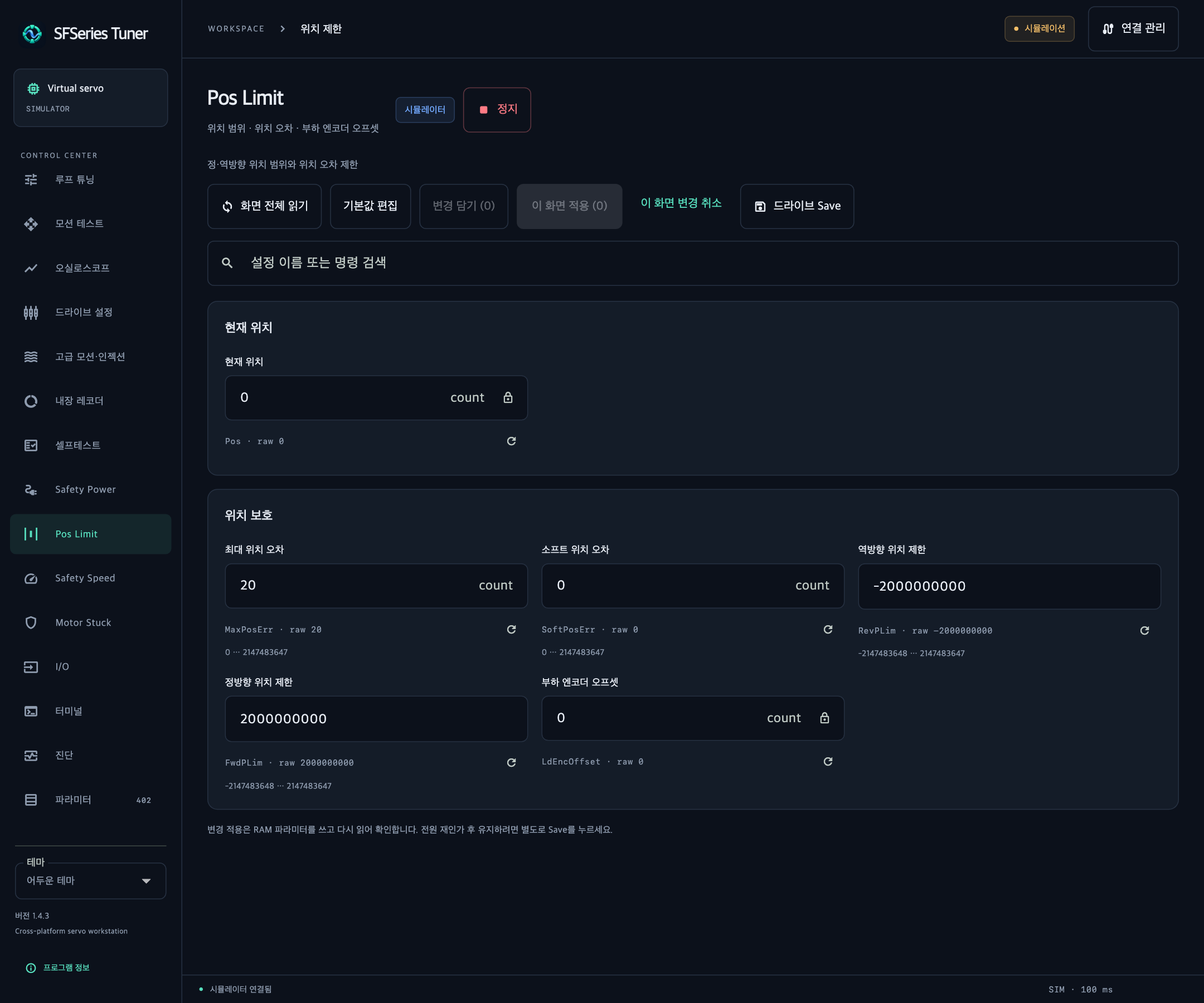
정방향·역방향 위치 범위와 위치 오차 제한을 확인합니다.
7.11 Safety Speed
현재 속도를 읽고 다음 보호 파라미터를 설정합니다.
명령 |
항목 |
|---|---|
|
최대 허용 속도 |
|
최대 속도 오차 |
|
소프트 속도 오차 |
|
비상 감속도 |
|
속도 피드포워드 필터 |
실제 이동 속도 입력과 보호 제한은 서로 다른 설정입니다. 허용 범위와 장치의 단위를 확인한 뒤 적용합니다.
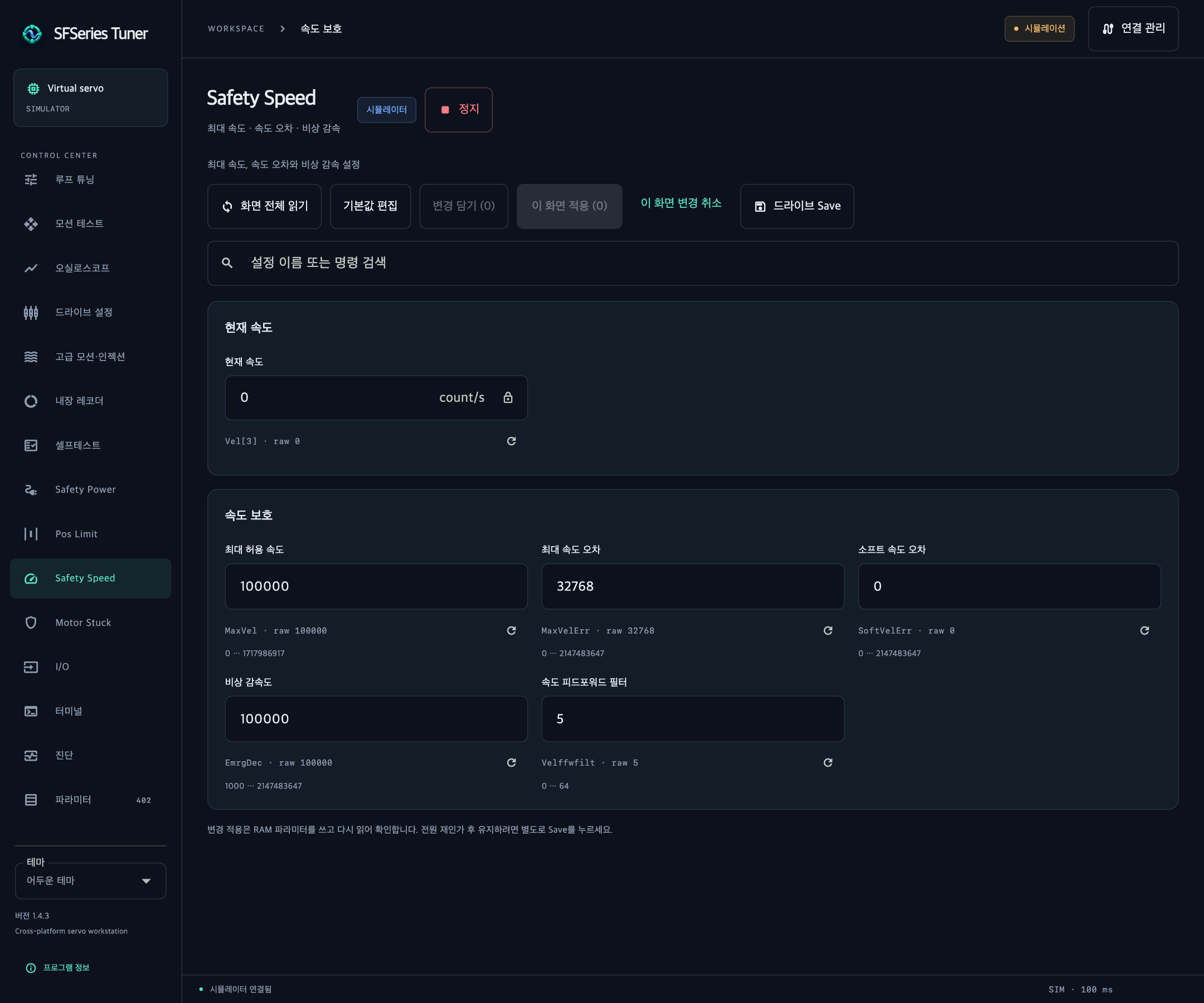
속도 제한과 비상 감속 관련 설정 화면입니다.
7.12 Motor Stuck
스톨 판정의 전류·속도·시간과 소프트 스톨 기준, 정지 토크·방향별 전류 제한을 설정합니다.
화면 전체 읽기로 연속 전류 기준
ContCL을 먼저 읽습니다.스톨 전류를 연속 전류 대비 %로 입력합니다.
시간·속도 기준과 필요한 제한 모드를 편집하고 적용합니다.
예를 들어 ContCL=2000 mA일 때 75%는 1500 mA입니다. ContCL이 없거나 0 이하이면 % 전류 입력이 제한됩니다. 이 화면의 ContCL은 읽기 전용이며, 다른 화면에 대기 중인 ContCL 값이 이 기준으로 자동 사용되거나 함께 적용되지는 않습니다.
전류 제한 모드는 사용 안 함, 외부 아날로그 양방향/단방향, 고정값 양방향, 버스 통신을 선택할 수 있습니다. TorqMaxVel은 명령 사전의 허용 범위 정보가 서로 맞지 않아 읽기 전용으로 표시합니다.
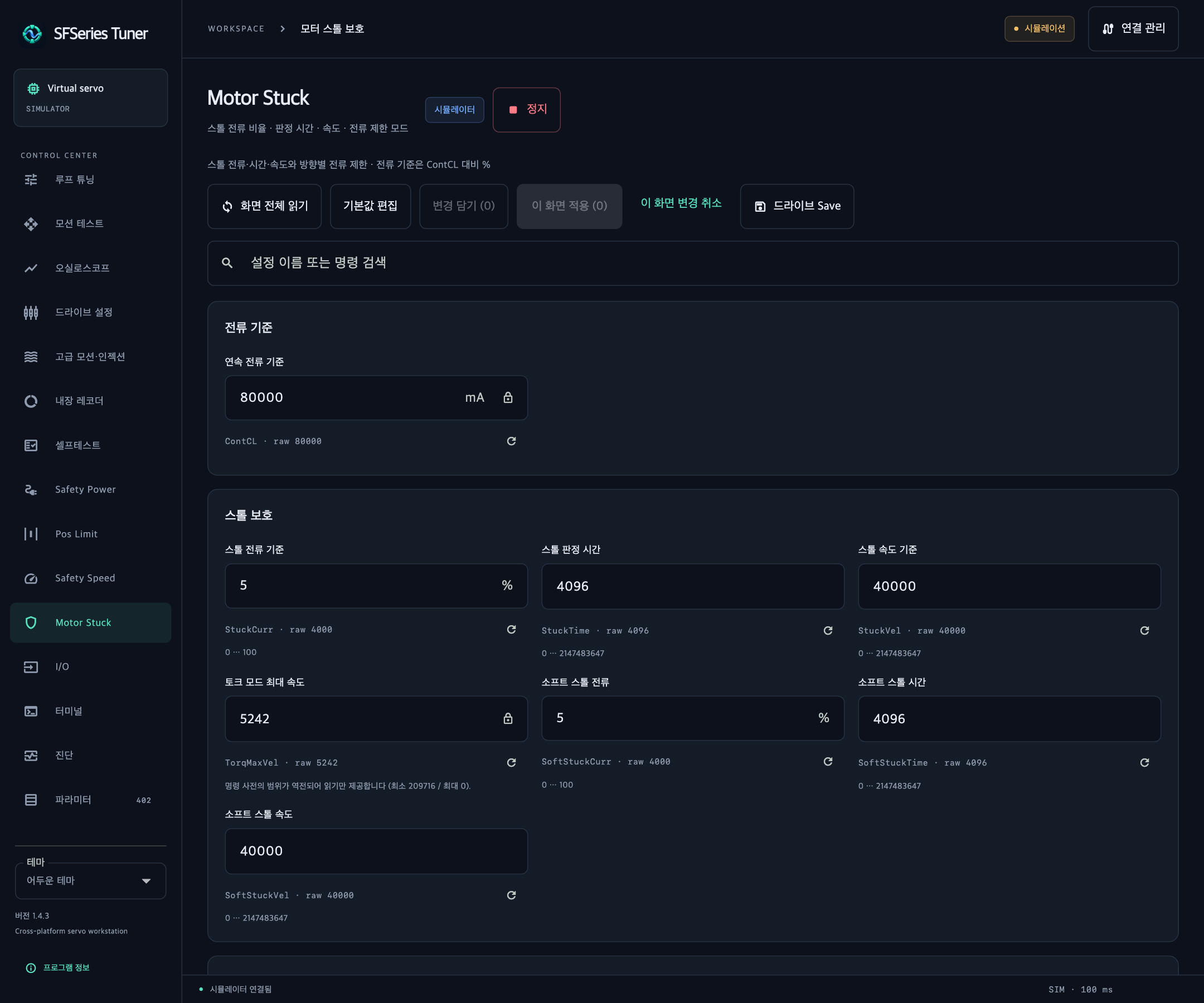
스톨 검출 기준과 전류 제한을 확인합니다.
7.13 I/O
화면 전체 읽기로 상태·논리·기능 할당을 읽습니다.
DI/DO 기능, 출력 값이나 논리 반전을 편집합니다.
변경 담기 또는 이 화면 적용으로 처리합니다.
적용 후 상태를 다시 읽어 확인합니다. 필요한 저장은 드라이브 Save로 수행합니다.
항목 |
동작 |
|---|---|
|
6채널 입력 상태 확인 · 읽기 전용 |
|
6채널 출력 비트 편집 |
|
입력 논리 반전 비트 편집 |
|
출력 논리 반전 비트 편집 |
|
입력 기능 할당 |
|
출력 기능 할당 |
채널 1은 bit 0, 채널 6은 bit 5입니다. 비트 버튼은 먼저 현재 값을 읽은 뒤 사용합니다. 버튼을 선택하는 것만으로 즉시 장치에 전송하지 않으며, 편집 중 다른 상위 비트는 보존합니다.
입력에는 서보 활성화, 방향별 위치 제한, STO, 기계 브레이크 등의 기능이 있고 출력에는 오류, 위치 도달, 서보 활성 상태, 브레이크 등의 기능이 있습니다. STO 입력 모드는 사용 안 함·STO 1채널·STO 2채널 중에서 선택합니다. 선택은 관련 두 설정의 적용 대기 값을 함께 변경합니다. 장치 배선과 요구되는 동작에 맞춰 선택합니다.
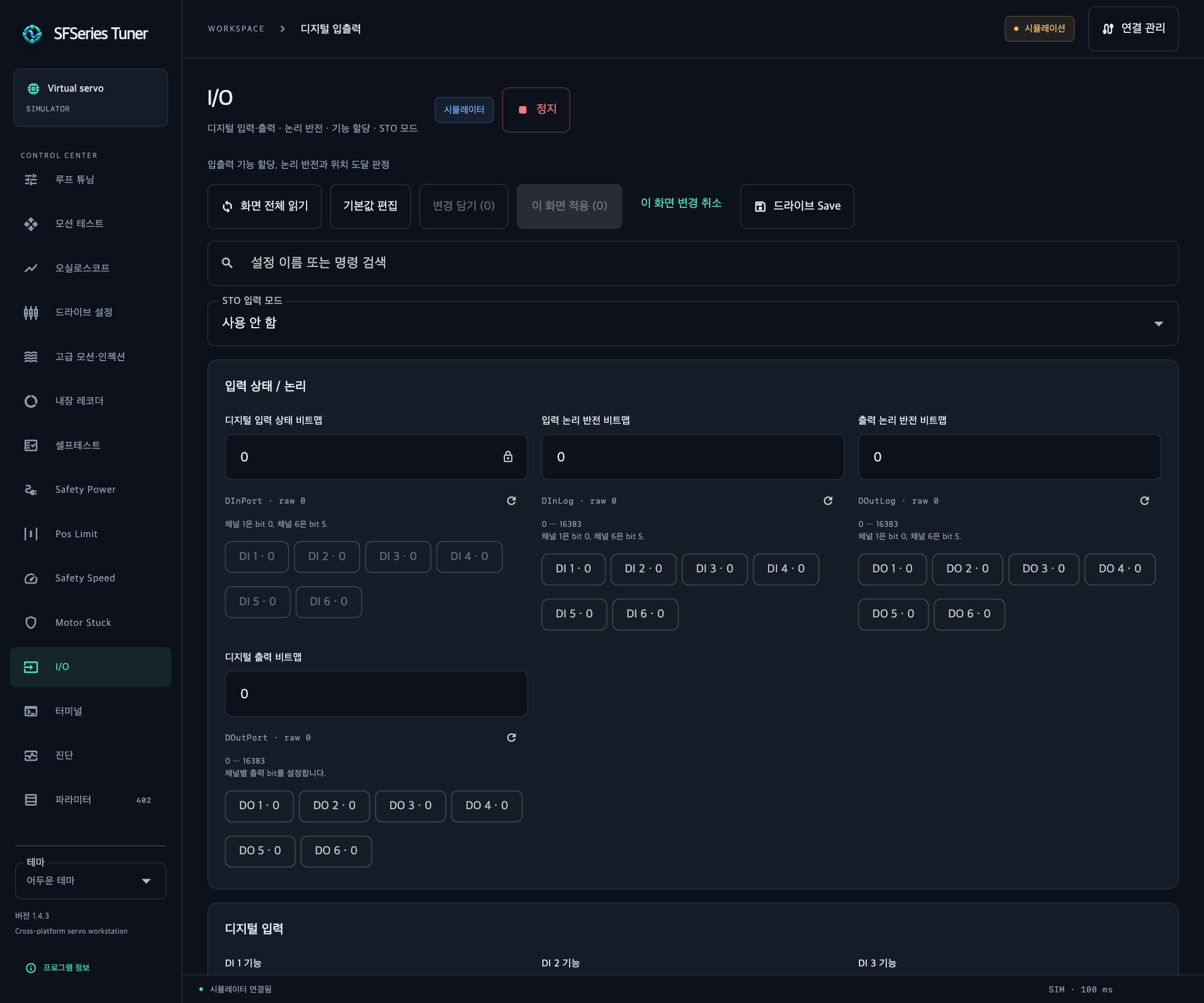
입출력 상태와 기능 할당, 논리 및 STO 설정 화면입니다.
7.14 터미널
명령 이름을 입력하고 전송 버튼 또는 Enter로 보냅니다. 축 접두어나 줄 종료 문자를 직접 입력하지 않습니다.
다음은 읽기 명령 예입니다.
Pos
Vel[3]
MotorOn
MotionStat
ConFlt
VelGain[1]
쓰기 형식은 명령이름=정수값입니다. 배열 명령은 명령이름[인덱스] 형식을 사용합니다. 한 번에 하나의 명령을 입력합니다.
터미널의 쓰기는 변경 담기 단계를 거치지 않고 즉시 전송됩니다. 범위와 접근 권한을 검사하지만, 입력한 값이 현재 장비의 운전에 적합한지는 사용자가 확인해야 합니다. 실제 장치의 실행 명령에는 추가 확인 창이 표시될 수 있습니다.
송수신 로그에서 요청과 응답을 확인하고, 위·아래 화살표로 입력 기록을 탐색합니다. 명령 사전에 없는 명령과 업데이트 명령은 사용할 수 없습니다.
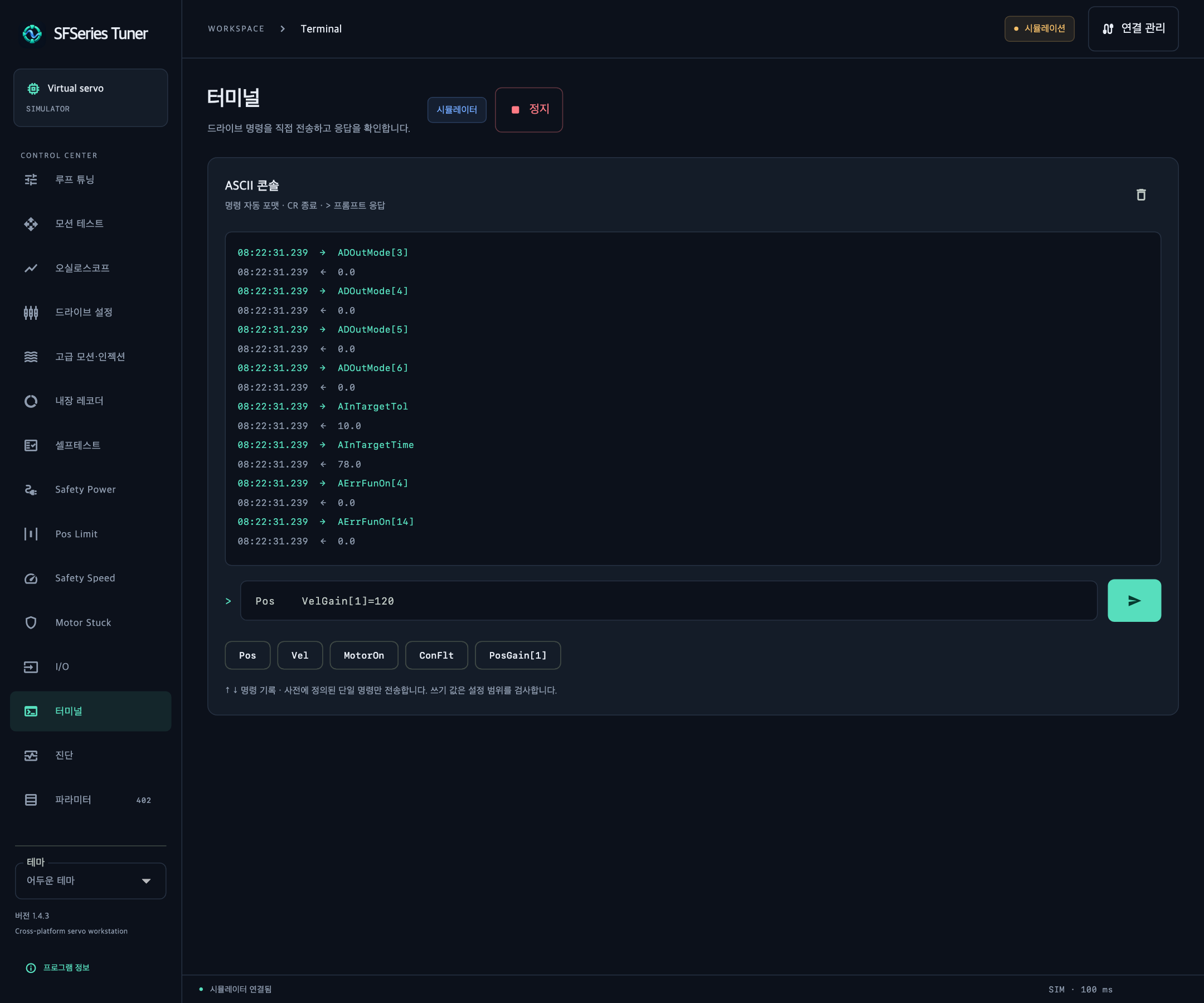
명령 입력과 송수신 이력을 확인합니다. 쓰기 명령은 실제 장치 상태를 바꿀 수 있습니다.
7.15 진단
장치 오류·경고 읽기를 눌러 ErrorCode, WarnCode, ErrorArray[1…7] 등을 확인합니다. 드라이브 상태 영역에서는 ConFlt, 모터 활성, 온도와 세션 오류 감지 이력을 볼 수 있습니다.
오류 코드 사전에서 코드·이름·설명을 검색하고 원인과 조치 정보를 확인합니다. 정의되지 않은 비트가 표시되면 해당 값을 그대로 기록해 장치의 펌웨어·문서와 함께 확인합니다.
세션 이력 저장은 표시 이력을 TXT로 저장합니다. 세션 이력 지우기는 앱의 표시 이력을 지우는 동작이며 드라이브의 실제 오류를 해제하지 않습니다.
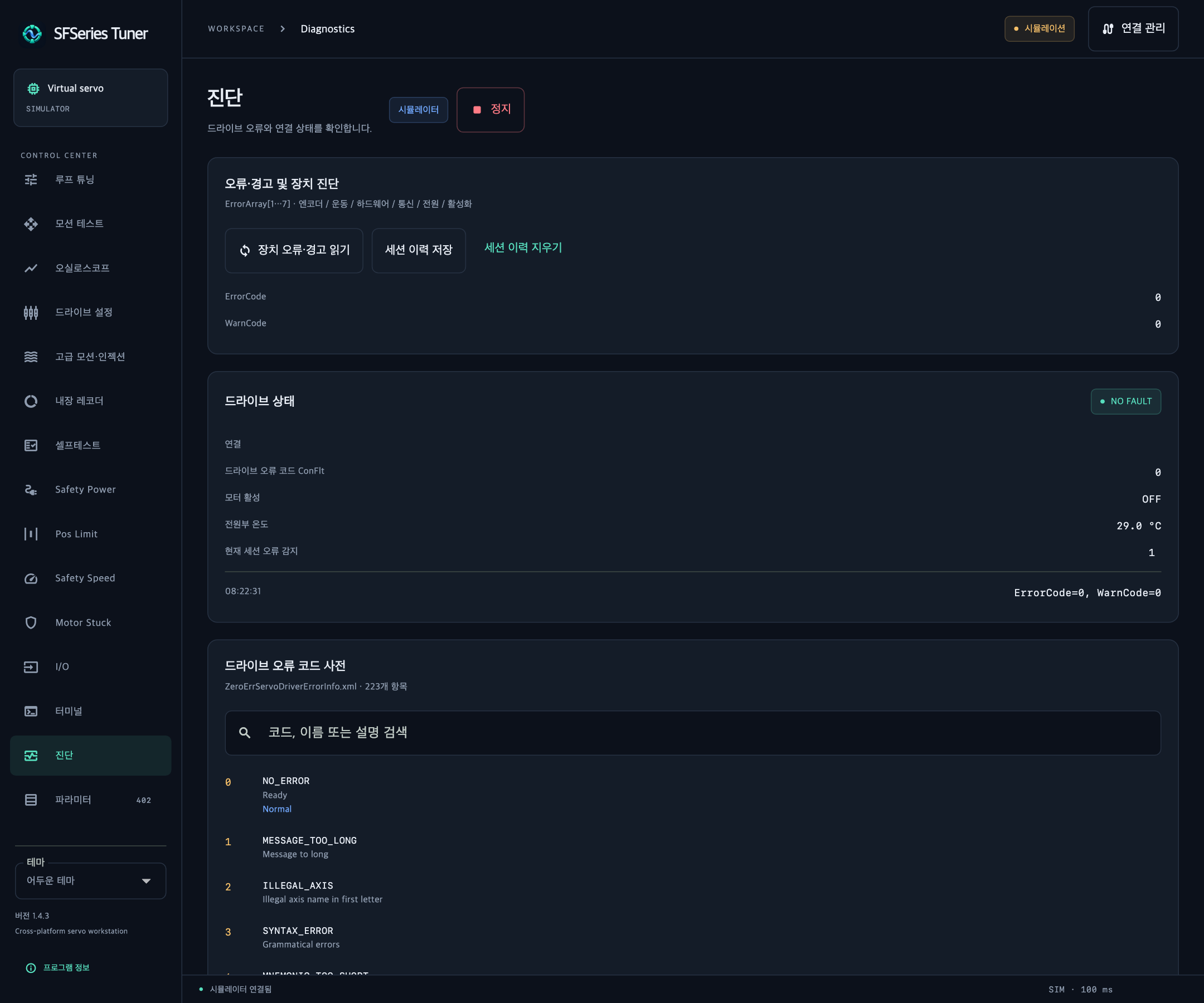
장치 오류·경고와 세션 오류 이력을 확인합니다.
7.16 파라미터
검색과 편집
검색어, 접근 권한, 그룹과 즐겨찾기를 사용해 명령을 찾습니다. 별표로 즐겨찾기를 지정합니다. 항목의 상세 정보 / 편집에서 인덱스·범위·접근 권한·기본값을 확인합니다.
현재 페이지 읽기는 현재 표시 페이지의 항목을 읽습니다. 배열 항목은 이 동작에서 인덱스 0을 읽으므로 다른 인덱스는 상세 창에서 지정해 읽습니다. 실행 명령은 값 읽기·편집 대상과 구분됩니다.
새 값은 변경 대기 추가로 담고, 드라이브에 적용으로 씁니다. 적용 대기 목록을 취소하려면 모두 취소를 사용합니다.
가져오기와 내보내기
가져오기: JSON 또는
.dlg형식의 파라미터를 검사하고 적용 대기 목록에 넣습니다. 텍스트 확장자도 지원하지만 내용이 지원 형식이어야 합니다.읽은 값 내보내기: 현재 세션에서 읽은 값 중 쓰기 가능한 파라미터를 JSON 파일로 저장합니다.
.dlg 내보내기: 읽은 값 중 저장 가능한 파라미터를
.dlg파일로 저장합니다.드라이브 Save: 적용된 설정의 장치 저장을 요청합니다.
가져오기 파일의 최대 크기는 2 MB입니다. 가져오기는 장치에 즉시 쓰지 않습니다. 모델·단위·적용 대기 목록을 확인한 뒤 적용합니다.
내보낸 파일에 아직 읽지 않은 값이나 모든 배열 인덱스가 자동 포함되지는 않습니다. 읽은 값 내보내기를 장치 전체의 완전한 백업으로 간주하지 않습니다.
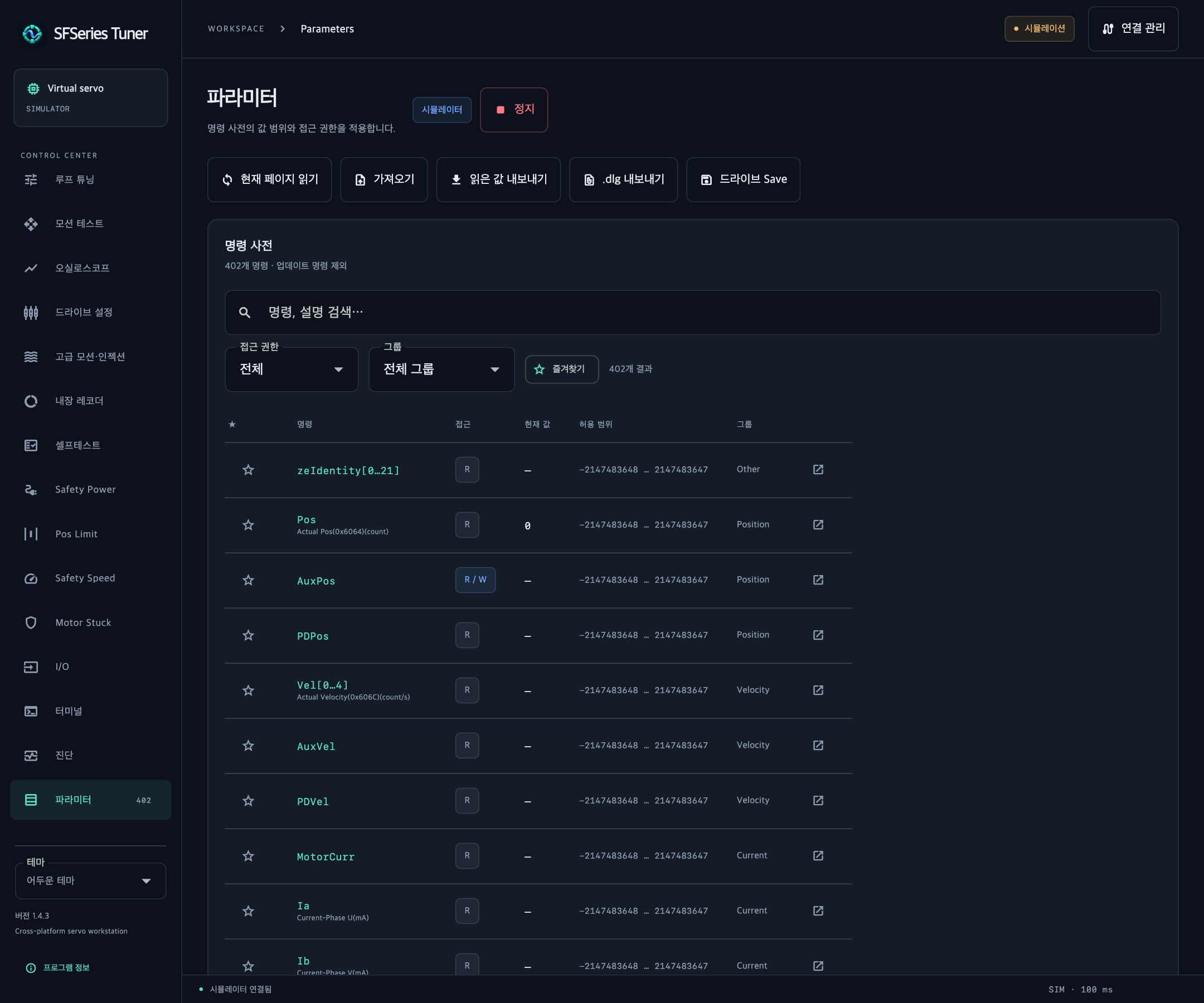
명령 검색·필터·읽기와 적용 대기 목록을 관리합니다.
8. 작업별 권장 순서
다음 표는 조작 순서의 요약입니다. 시험 신호 선정, 결과 판정과 변경 전후 비교 방법은 스마트모터 점검·튜닝 활용 가이드를 참고합니다.
작업 |
순서 |
|---|---|
연결·상태 확인 |
포트·속도 선택 → 필요 시 ID 검색·선택 → 연결 → 대시보드 확인 → 진단 읽기 |
설정 변경 |
해당 화면 읽기 → 편집 → 변경 담기 → 적용 → 읽기 확인 → 필요 시 드라이브 Save |
단일 이동 |
위치 모드·제한 확인 → 프로파일 입력 → Servo ON → 이동 시작 → 정지·Servo OFF 확인 |
장치 파형 기록 |
레코더 설정 읽기 → 채널/트리거 설정 적용 → 기록 시작 → 필요한 모션 → 기록 완료/중지 → 장치 기록 가져오기 → 파일 저장 |
전체 셀프테스트 |
장치·회전 공간 확인 → 정지·Servo OFF → 전체 셀프테스트 확인 창 → 시험 → OFF·복구 결과 확인 → 보고서 저장 |
작업 종료 |
필요한 정지와 Servo OFF 확인 → 파일 저장 → 연결 해제 → 앱 종료 |
9. 문제 해결
증상·메시지 |
확인 및 조치 |
|---|---|
사용 가능한 포트가 없음 |
USB 연결·데이터 케이블·드라이버·권한을 확인하고 포트 새로고침 |
포트를 열 수 없음 |
다른 프로그램의 동일 포트 연결 해제, 접근 권한과 포트 이름 확인 |
ID 검색 버튼이 비활성 |
포트를 선택하고, 실제 하드웨어에 연결 중이면 연결 해제. 검색 또는 다른 작업이 끝난 뒤 재시도 |
ID 검색에서 응답한 ID가 없음 |
선택한 포트·UART/CAN 속도, 드라이브 전원·CAN 배선 확인. 통신 속도는 자동 검색하지 않음 |
ID 검색 실패 |
오류 내용과 USB 연결·포트 접근 권한·다른 프로그램의 점유 여부 확인 |
연결 시간 초과·응답 없음 |
UART/CAN 속도 구분, 노드 ID, 드라이브 전원과 CAN 배선 확인 후 재연결 |
연결 후 USB·시리얼 오류 |
케이블·포트를 확인하고 오류가 발생한 연결을 다시 설정 |
시리얼 수신 큐 조회 실패 |
COM 포트·UART·Win32 오류 번호와 설명을 기록. 이전 버전의 ‘장치가 분리되었습니다’ 문구만으로 실제 USB 분리를 확정하지 않음 |
|
해당 항목 또는 화면 전체 읽기 실행 |
항목 미지원·ERR 13 |
현재 펌웨어의 지원 여부 확인. 해당 항목에 임의 값을 쓰지 않음 |
다른 작업 진행 중 |
진행 중인 읽기·적용·시험이 끝난 뒤 조작. 필요한 시험 중지는 전용 중지 버튼 사용 |
Servo ON을 먼저 켜라는 메시지 |
상태와 작업 범위를 확인한 뒤 Servo ON을 명시적으로 선택 |
전체 시험 시작 조건 미충족 |
정지·Servo OFF, 레코더 기록 종료와 현재 오류 확인 후 전체 시험을 다시 선택 |
Servo 활성화 상태 불일치·시간 초과 |
실제 상태, 활성화 입력·STO·전원·오류와 통신을 확인 |
위치 범위가 뒤바뀜 |
역방향 하한이 정방향 상한보다 작거나 같은지 확인 |
시험 목표가 위치 제한 밖 |
현재 좌표·기어비·허용 회전 범위를 확인 |
스톨 전류 % 입력이 비활성 |
Motor Stuck에서 양수의 ContCL을 먼저 읽기 |
레코더가 트리거 대기 |
신호·조건·기준값을 확인. 수동 조건이면 강제 트리거 사용 |
기록 중이라 업로드 불가 |
기록 완료 또는 기록 중지 후 장치 기록 가져오기 |
읽기 검증 실패 |
현재 값을 다시 읽고 적용 대기 항목·장치 상태·쓰기 가능 여부 확인 |
임시 설정 복구 실패 |
OFF 상태 확인, 보고서 보관, 같은 연결에서 임시 설정 복구 재시도 |
재실행 후 설정이 돌아옴 |
RAM 적용만 했는지 확인. 저장할 설정을 검토하고 드라이브 Save 필요 여부 확인 |
문제 내용을 전달할 때는 프로그램 버전, 포트, 두 통신 속도, 노드 ID, 장치 모델과 오류 문구를 함께 기록합니다. 시험 문제라면 TXT 보고서와 필요한 파형 파일도 보관합니다.
10. 파일·단위·지원 범위
10.1 저장 파일
데이터 |
파일 형식 |
다시 읽는 위치 |
|---|---|---|
파라미터 |
JSON, |
파라미터 → 가져오기 |
호스트 수집 파형 |
CSV |
외부 표·분석 도구 |
장치 기록 |
JSON |
내장 레코더 → 기록 파일 열기 |
장치 기록 파형 |
CSV |
외부 표·분석 도구 |
셀프테스트 보고서 |
TXT |
텍스트 편집기 |
셀프테스트 파형 |
CSV |
외부 표·분석 도구 |
진단 세션 이력 |
TXT |
텍스트 편집기 |
장치 기록 JSON 파일을 여는 경우에도 최대 크기는 2 MB입니다. 드라이브 저장과 사용자의 파일 보관은 별도로 관리합니다.
10.2 단위 해석
표시 |
의미 |
|---|---|
count |
장치 위치 단위 |
count/s |
장치 속도 단위 |
count/s² |
장치 가속도·감속도 단위 |
mV / mA |
밀리볼트 / 밀리암페어 |
ms |
밀리초 |
Hz |
주파수 |
% |
항목에 표시된 기준에 대한 비율 |
tick |
제어기의 샘플 간격 단위 |
raw |
변환 전 장치 값 |
단위가 없는 파라미터에 임의의 공학 단위를 적용하지 않습니다. 표시 변환이 있는 설정 화면과 정수 명령을 사용하는 터미널의 값을 구분합니다.
10.3 현재 지원 범위
프로그램·펌웨어·FPGA 업데이트, EtherCAT 전송과 iOS USB 시리얼 직접 연결은 제공하지 않습니다. 자동 게인 계산, 호밍 시작, 모델별 엔코더/조인트 보정 및 브레이크 임계값 시험도 일반 메뉴의 동작으로 제공하지 않습니다.
장치 모델과 펌웨어에 따라 명령, I/O 기능, 보호 항목과 레코더 용량의 지원 범위가 다를 수 있습니다. 설정 화면이 제공된다는 사실과 현재 장치가 그 항목을 지원한다는 사실은 구분해 확인합니다.
11. 스마트모터 점검·튜닝 활용 가이드
이 장은 모터·감속기·엔코더·드라이브가 결합된 스마트모터를 대상으로, 현재 제공하는 기능을 점검과 튜닝에 사용하는 절차를 설명합니다. 기본 상태 확인 → 제한된 동작 시험 → 측정 → 원인 구분 → 한 항목 조정 → 같은 조건으로 재시험 순서로 사용합니다.
합격 수치와 변경 가능한 범위는 해당 모델의 사양, 장비 설계 조건과 승인된 시험 계획으로 정합니다. 아래의 일반 제어 원칙에 인용한 다른 제조사 문서의 게인 수치·명령·자동 튜닝 절차를 SFSeries 장치에 그대로 적용하지 않습니다. 이 프로그램은 측정과 수동 조정을 지원하며, 합격 판정이나 자동 게인 산출을 대신하지 않습니다.
지금 하려는 작업 |
먼저 읽을 절 |
|---|---|
어떤 기능을 사용할지 선택 |
|
시험과 합격 기준 준비 |
|
장치 상태·기본 동작 점검 |
|
추종·진동 개선 |
|
보호 정지·연동 이상 조사 |
|
최종 채택·기록 |
11.1 목적에 맞는 기능 선택
기능 |
점검·튜닝에 사용하는 상황 |
확인할 결과와 다음 작업 |
|---|---|---|
대시보드 |
연결 직후, 구동 전후, 반복 운전 중의 상태 확인 |
위치·속도·Servo·오류·전압·온도의 큰 변화 확인. 이상이 있으면 진단과 장치 기록으로 좁힘 |
루프 튜닝 |
추종 오차, 정지 후 흔들림, 속도 변동 개선 |
게인·필터를 한 항목씩 바꾸고 동일 시험의 오차·진동·전류를 비교 |
모션 테스트 |
최초 방향 확인, 작은 이동, 양방향 위치 응답 비교 |
목표와 실제 이동 방향·거리, 정지 후 오차, 방향별 차이 확인 |
오실로스코프 |
수 초 이상의 동작 추세, 정지 상태 유지, 시험 구간 식별 |
호스트 수집 CSV 보관. 빠른 응답의 정량 분석은 내장 레코더로 전환 |
드라이브 설정 |
모델과 설치 조건이 설정에 맞는지 확인 |
제품·엔코더·기어비·입력원·브레이크·통신 설정을 사양과 대조 |
고급 모션·인젝션 |
동일 프로파일 반복, 일정 속도 구간, 제한된 시험 신호 입력 |
부하·방향·주파수 조건을 고정해 응답 재현성 비교 |
내장 레코더 |
가감속·반전·정지 순간의 응답, 간헐 이상, 진동 기록 |
장치 시간축의 파형·트리거·FFT를 확보하고 변경 전후 비교 |
셀프테스트 |
입고·정비 후 기본 상태와 정해진 구동 순서 점검 |
읽기 점검 또는 허용 범위 내 전체 시험 결과·복구 결과 보관 |
Safety Power |
전압 변동, 회생 관련 오류, 전류·온도 보호 확인 |
정격·기존 제한과 측정값 대조. 오류 회피 목적으로 제한을 높이지 않음 |
Pos Limit |
시험 이동 범위, 추종 오차 보호, 좌표 기준 확인 |
시험의 모든 목표가 제한 안에 있는지 확인. 제한과 성능 합격 기준을 구분 |
Safety Speed |
운전 속도·속도 오차·비상 감속 조건 확인 |
프로파일과 보호 설정의 적합성 확인. 추종 불량을 제한 완화로 처리하지 않음 |
Motor Stuck |
부하 증가·구속 의심·저속 고전류 상황 점검 |
실제 ContCL 기준의 전류 %, 지속 시간, 저속 조건을 함께 검토 |
I/O |
Servo 활성화 불가, 리미트·브레이크·상위 제어기 연동 확인 |
실제 입력 상태와 할당·논리를 배선도와 대조. 변경 후 읽기 확인 |
터미널 |
특정 신호·인덱스의 확인, 기술 지원의 단일 명령 재현 |
송수신 기록 확보. 쓰기는 즉시 반영되므로 일반 편집과 구분 |
진단 |
오류 발생 시점, 활성화 실패, 보호 정지 원인 확인 |
오류·경고 코드와 당시 파형·동작을 묶어 기록 |
파라미터 |
기준 설정 보관, 변경 목록 검토, 승인 설정 재사용 |
필요한 값을 먼저 읽어 파일로 보관하고 모델·인덱스·단위를 대조해 적용 |
드라이브 설정의 하위 화면은 다음 기준으로 선택합니다.
하위 화면 |
활용 기준 |
|---|---|
제품 정보·사용자 정보 |
모델 식별값, 하드웨어·펌웨어와 설비 관리용 값을 시험 기록에 남김 |
모터 구성·엔코더 |
장치 사양과 극 쌍수·엔코더 형식·분해능·방향·기어비를 대조. 설정 변경은 모델별 시운전 절차가 있을 때 수행 |
운전 모드·펄스 / 방향 |
CAN 내부 시험과 실제 설비의 명령 입력 방식·전자 기어·방향이 일치하는지 확인 |
장치 통신 |
장치 주소·통신 설정의 점검. 주소 변경 시 다음 연결에 필요한 설정도 함께 기록 |
전류 루프·위치 필터·속도 필터 |
승인된 기준값을 확보한 뒤 응답을 측정하며 개별 조정 |
I/O·네 가지 보호 화면 |
배선·운동 범위·전원·부하 조건을 보호 설정과 대조 |
스크루 드라이버 |
해당 체결 운전을 사용하는 장치에서 공정의 속도·전류·체결 조건 확인. 일반 위치 튜닝의 대체 기능으로 사용하지 않음 |
테마는 작업 장소에서 값과 경고가 잘 보이도록 선택합니다. 프로그램 정보의 버전도 시험 기록에 남겨 같은 화면·변환 기준으로 결과를 비교합니다.
11.2 시험 전 기준값과 합격 조건 정하기
변경 전 기준 확보
모델, 일련번호 또는 장치 식별값, 펌웨어, 노드 ID, 프로그램 버전을 기록합니다.
부하 질량·자세, 감속기, 고정 상태, 브레이크, 주변 온도와 전원 조건을 기록합니다. 수직축은 Servo OFF 때의 부하 지지 방법도 확인합니다.
위치 단위와 모터측·출력측 좌표, 엔코더 분해능·기어비의 관계를 확인합니다. 기어비 하나만으로 모든 count를 출력축 각도로 환산하지 않습니다.
현재 모드·입력원, 게인·필터, 전류·전압·온도·위치·속도·스톨 제한과 관련 I/O 설정을 읽습니다. 배열은 사용할 인덱스까지 읽습니다.
읽은 파라미터 파일과 최초 파형을
기준으로 보관합니다. 내보내기에 누락되는 항목은 별도로 기록합니다.다른 작업에서 남은 적용 대기 항목을 확인하고 정리합니다. 시험에서 바꿀 항목과 되돌릴 값을 작업 기록에 먼저 적습니다.
기본값 편집은 해당 장치의 출하 설정이나 검증된 튜닝값 복구를 보장하지 않습니다. 복귀 기준은 이 장치에서 읽어 확보한 승인 설정으로 정합니다.
성능을 비교하는 기준
다음 항목 중 실제 공정에 필요한 것을 선택하고, 허용값·평가 구간·시험 횟수를 시험 전에 정합니다. 프로그램이 아래 지표를 모두 자동 계산하지는 않습니다. 필요한 계산은 내장 레코더 CSV를 사용합니다.
평가 항목 |
비교 방법 |
해석 시 확인할 점 |
|---|---|---|
동작 중 위치 추종 오차 |
같은 시간·좌표 기준의 |
장치의 PosErr 정의를 우선 확인. 서로 다른 시점의 호스트 읽기 값을 빼서 빠른 오차를 산출하지 않음 |
정지 후 위치 오차 |
목표가 일정해진 뒤 정해진 관찰 구간의 오차 최대치·평균 |
위치 도달 비트만으로 요구 정밀도 충족을 판단하지 않음 |
오버슈트 |
고정된 최종 목표를 이동 방향으로 넘은 최대 거리. 비율은 그 거리를 해당 이동 거리의 절댓값으로 나눔 |
이동 거리가 0이면 비율을 사용하지 않음. 이동 중인 프로파일 기준과 최종 목표를 혼동하지 않음 |
정착 시간 |
기준 시점부터 오차가 허용 밴드에 들어가 지정된 유지 시간 동안 벗어나지 않을 때까지의 시간 |
기준 시점을 명령 시작 또는 프로파일 종료 중 하나로 정하고 유지 시간과 함께 기록. 기록이 짧으면 판정 보류 |
일정 속도 구간의 변동 |
가감속을 제외한 동일 구간에서 실제 속도의 최대·최소 차이와 속도 오차 |
평균 속도가 0 근처면 % 대신 count/s로 비교 |
반복 위치·방향별 차이 |
같은 목표로 같은 방향에서 접근한 반복 결과와 반대 방향 접근 결과를 각각 비교 |
모터측 엔코더만으로 출력축의 백래시·절대 정밀도를 입증할 수 없음. 필요 시 외부 측정기 사용 |
전류 지표 |
동일 구간의 표시 전류 절댓값 최대치와 RMS 비교 |
|
전원·열 상태 |
VBus 최대·최소, PwrTemp 시작·종료와 시간 경과 |
PwrTemp는 전원부 온도 신호이며 권선 온도를 직접 측정한 것으로 취급하지 않음 |
운전 건전성 |
신규 오류·경고, 보호 정지, 비정상 소음·진동 발생 여부 |
지표 하나가 좋아져도 다른 허용 조건을 벗어나면 채택하지 않음 |
공통 중단 조건에는 새 오류, 커지는 진동, 의도와 다른 방향·속도, 승인 범위를 벗어나는 전압·온도·전류를 포함합니다. 발생하면 정지와 필요한 Servo OFF를 확인하고 원인·현재값을 확보한 뒤 기준 설정으로 복귀합니다.
11.3 목적에 맞는 파형 수집
화면 추세와 장치 기록의 역할
대시보드와 오실로스코프는 상태 변화와 긴 흐름을 보는 데 사용합니다. 실제 장치의 호스트 읽기는 약 500 ms 주기를 목표로 하며, 채널별 순차 읽기와 다른 작업 때문에 간격이 달라집니다. 화면에 겹쳐 보이는 두 곡선만으로 수 ms의 지연·정착 시간·진동 주파수를 판단하지 않습니다.
빠른 응답은 내장 레코더로 기록합니다. 다음은 최대 4채널에 맞춘 구성 예입니다. 현재 펌웨어에서 각 신호의 지원과 의미를 확인한 뒤 선택합니다.
측정 목적 |
채널 구성 예 |
읽는 방법 |
|---|---|---|
위치 이동·정지 응답 |
|
목표·실제 위치, 감속과 전류의 변화를 함께 비교 |
위치 오차 집중 점검 |
|
오차가 가속·반전·정지 중 어느 구간에서 커지는지 구분 |
속도 추종 |
|
일정 속도 오차와 가감속 오차를 나눠 확인 |
전원 관련 이상 |
|
가속·감속 때 전압과 전류가 함께 변하는 구간 확인 |
반복 운전의 열 추세 |
|
필요한 관찰 시간을 확보할 수 있는 간격·길이를 선택. 길게 관찰할 때는 별도 시각별 기록도 병행 |
서로 다른 시험에서 기록한 채널을 하나의 동시 측정 데이터로 합치지 않습니다. PosRef·VelRef는 장치의 제한된 목표 신호이므로, 사용자가 입력한 최종 목표나 외부 제어기의 명령과 항상 같다고 가정하지 않습니다.
기록 계획과 실행
가속 시작 전부터 정지 후 관찰 구간까지 포함하도록 샘플 간격·길이를 정합니다. 빠른 현상에는 짧은 간격, 긴 온도 추세에는 긴 관찰 시간이 필요합니다.
장치 설정을 읽고 채널·인덱스·트리거를 구성한 뒤 기록 설정 적용을 누릅니다. 기록 시작만으로 편집값이 적용되지는 않습니다.
최초 반복 시험에는 수동 트리거를 사용하면 기록 시점을 맞추기 쉽습니다. 기록 시작 → 트리거 대기 확인 → 강제 트리거 → 정해 둔 모션 순서로 실행하고, 파형에 필요한 구간이 실제 들어갔는지 확인합니다.
간헐 이상에는 의미가 확인된 신호의 초과·미만·에지 조건을 선택합니다. 기준값은 정상 범위와 승인된 한계를 참고해 정하며, 트리거를 만들려고 보호 한계를 넘기지 않습니다.
완료 또는 기록 중지 후 데이터를 가져와 JSON과 CSV를 함께 저장합니다. 트리거 위치를 조정해 이상 전후 구간을 확보하되, 실제 기록의 트리거 인덱스를 확인합니다.
가져온 기록의 실효 샘플 주파수는 fs = sampleRate / gap, 간격은 dt = 1 / fs입니다. UART·CAN 통신 속도는 이 값과 다릅니다. 기록 길이 N개의 시간 범위는 첫 점부터 마지막 점까지 대략 (N - 1) / fs입니다. 장치 용량 때문에 필요한 구간을 담을 수 없다면 시험을 나누고 각 시험의 조건을 명확히 남깁니다.
11.4 초기 점검과 일상 점검
목적: 연결·설정·전원·배선 문제를 게인 조정에 앞서 찾아내고, 정상 장치의 비교 기준을 확보합니다.
연결 후 대시보드에서 노드와 실제 장치가 맞는지 확인합니다. 제품 정보에서 식별값을 읽어 이전 기록과 대조합니다.
진단에서 현재 오류·경고를 읽고 세션 이력을 저장합니다. 오류 코드가 있으면 내용을 확인한 후 다음 단계로 진행합니다.
Servo OFF·정지 상태에서 셀프테스트 → 읽기 점검을 실행해 전압·온도·오류의 출발값을 보관합니다.
Safety Power·Pos Limit·Safety Speed·Motor Stuck을 읽어 설치 조건과 비교합니다. 입력 가능한 범위와 장치의 정상 운전 범위는 다릅니다. 예를 들어 온도 설정 입력 범위를 정상 온도 판정 기준으로 쓰지 않습니다.
I/O 입력을 읽어 활성화·리미트·브레이크 관련 신호를 배선도와 비교합니다. 화면의 논리 설정과 실제 접점 상태를 구분합니다. STO 모드 선택만으로 안전 기능이 검증된 것은 아닙니다.
정지 상태의 위치·전압·온도를 일정 시간 관찰합니다. 처음부터 값이 튀거나 통신이 끊기면 케이블·전원·피드백을 점검한 후 구동 시험으로 넘어갑니다.
판정: 식별·통신·오류·보호·입력 상태가 시험 조건과 일치하면 작은 이동 시험으로 진행합니다. 다음 점검에서는 동일한 부하·자세·주변 조건의 기록과 비교합니다. 값이 달라졌다는 사실만으로 마모나 고장을 확정하지 않습니다.
11.5 작은 왕복 이동과 셀프테스트 활용
목적: 방향·좌표·범위·기본 구동을 확인하고 양방향 응답의 차이를 찾습니다.
모터·부하를 고정하고 현재 위치와 위치 제한을 읽습니다. 시험 목표, 정지 여유와 장비의 허용 속도·가감속을 확인합니다.
위치 모드를 확인합니다. 변경이 필요하면 정지·Servo OFF에서 적용하고 다시 읽습니다. 좌표가 불명확한 상태에서 편의를 위해 영점을 바꾸지 않습니다.
모션 테스트에서 설치 조건에 맞는 작은 상대 이동을 정하고, 같은 크기의 반대 방향 이동을 준비합니다. 내장 레코더는 위치 응답용 채널로 설정합니다.
Servo ON을 명시적으로 선택하고 첫 이동을 실행합니다. 방향·응답·오류를 확인한 뒤 반대 방향을 시험합니다. 방향이 예상과 다르면 정지 후 배선·좌표·설정을 확인합니다.
같은 목표에 같은 방향으로 접근하는 반복과 반대 방향으로 접근하는 반복을 구분해 기록합니다. 공통 평가 구간에서 정지 오차·전류·잔류 진동을 비교합니다.
종료 후 Stop과 필요한 Servo OFF, 진단을 확인하고 파형과 시험 조건을 저장합니다.
한 방향이나 특정 위치에서만 전류·오차가 커지면 하중 방향, 브레이크 해제, 케이블 장력, 조립·마찰 상태를 먼저 조사할 근거가 됩니다. 파형만으로 특정 기계 결함을 확정하지 않습니다.
셀프테스트 선택 기준: 읽기 점검은 구동 전 상태 확인에, 전체 시험은 정해진 활성화·왕복 순서의 기능 확인에 사용합니다. 전체 시험은 무부하·고정·회전 공간을 확보하고 정지·Servo OFF에서 시작하며 임시 설정 복구 결과까지 확인합니다. 화면의 ±15°·±720° 표기를 모든 장치의 실제 출력축 이동량으로 단정하지 않습니다. 제한된 관절이나 치구에서는 먼저 장치 좌표와 필요한 시험 공간을 확인하고, 범위를 확보할 수 없으면 위의 수동 소범위 시험을 선택합니다. 시험을 통과시키기 위해 위치 제한을 넓히지 않습니다.
셀프테스트 통과는 지정 순서가 완료되었다는 결과입니다. 위치 정밀도·정착 시간·정격 토크·수명 합격을 뜻하지 않습니다. 허용 오류 코드로 표시된 항목도 정상 무오류와 구분해 검토합니다. 복구 실패 시 보고서와 실제 현재값을 보관하고 복구 확인 전 다음 튜닝을 진행하지 않습니다.
11.6 게인 튜닝과 시험 신호 활용
조정 순서 선택
일반적인 중첩 제어에서는 안쪽 루프의 안정된 응답을 확보한 다음 바깥쪽 루프를 조정합니다. 이 원칙에 따라 검증된 전류 루프 기준 유지·확인 → 속도 응답 → 위치 응답 순서로 접근합니다. 현재 펌웨어의 제어 구조와 파라미터 의미는 해당 모델 문서로 확인합니다. 중첩 위치 제어의 구조와 조정 원칙 — Synapticon
실현할 수 없는 가속도나 부하 조건에서는 큰 추종 지연이 발생할 수 있으므로, 게인 조정 전 실제로 가능한 프로파일을 선정합니다. 처음에는 부하에 맞는 제한된 프로파일로 기준 응답을 얻고, 최종 검증에서 실제 공정 조건을 확인합니다. 실현 가능한 프로파일과 위치 루프 튜닝 — Beckhoff
단계 |
사용하는 항목 |
활용 방법과 통과 조건 |
|---|---|---|
전류 루프 확인 |
|
제조사·해당 장치에서 검증된 값을 우선 유지. 전류 지령·피드백의 의미와 측정 방법이 확인되지 않았다면 Pos와 Id만 보고 재조정하지 않음 |
속도 응답 조정 |
|
승인된 작은 변경 폭으로 한 항목씩 비교. 일정 속도 오차, 가감속 오차, 진동과 전류를 함께 확인 |
위치 응답 조정 |
|
같은 이동에서 추종 오차·정지 오차·오버슈트·정착 시간을 비교. 목표 도달만 빨라지고 진동이 커지는 변경은 채택하지 않음 |
선행 보상 검토 |
|
해당 펌웨어의 정의·스케일을 확인한 경우 추종 개선을 비교. 값 1을 임의로 100%로 해석하지 않음 |
필요한 필터 검토 |
위치·속도 필터 |
반복해서 나타나는 진동의 기록을 확보한 뒤 별도 조정. 게인과 여러 필터를 동시에 바꾸지 않음 |
게인의 보편적인 정답이나 공통 증가율은 제시하지 않습니다. 발진할 때까지 게인을 올리는 시험 대신, 기존에 안정된 값 주변에서 제한된 변경과 기준 복귀를 반복합니다.
한 번의 비교 시험
기준 설정과 기준 파형을 확보하고 바꿀 항목 하나, 변경값, 채택 조건을 기록합니다.
정지·필요한 Servo OFF를 확인하고 해당 값을 읽어 편집합니다. 다른 화면의 적용 대기 항목이 함께 쓰이지 않도록 목록을 확인합니다.
적용 후 장치에서 다시 읽어 실제 반영값을 확인합니다. 이 단계에서는 검증 전 설정을 드라이브 Save로 저장하지 않습니다.
같은 부하·위치·방향·프로파일·레코더 설정으로 시험합니다. 기준 대비 오차와 진동·전류·전압·온도·오류를 비교합니다.
사전 조건을 모두 충족하면 후보값으로 보관합니다. 악화되거나 판단할 데이터가 부족하면 기준값으로 돌아가 다시 읽고 확인합니다.
다음 항목을 바꾸기 전 현재 후보 설정과 파형에 새 시험 번호를 부여합니다. 여러 번의 변경을 하나의 결과로 묶지 않습니다.
속도 비례·적분 항목을 함께 바꾸면 결과가 어느 변경에서 왔는지 구분하기 어렵습니다. 파라미터 의미가 확인된 상태에서 비례 항목과 적분 항목을 별도 시험하고, 정지 유지·일정 속도·가감속 구간의 변화를 각각 비교합니다.
반복·연속·인젝션을 선택하는 기준
반복 위치 시험: 매번 같은 이동·대기 조건으로 정착과 방향 전환을 비교합니다. 양 끝 목표뿐 아니라 전체 반복 경로가 허용 범위 안인지 확인합니다.
연속 속도 · 내부 생성기: 충분한 연속 운동 범위가 있을 때 일정 속도 구간의 변동을 비교합니다. 제한된 관절에는 긴 연속 동작보다 범위가 명확한 왕복 프로파일을 선택합니다.
위치·속도 인젝션: 모델이 지원하고 시험 범위가 계산된 경우 작은 주기 신호에 대한 응답 비교에 사용합니다. 진폭·주파수를 먼저 적용하고, 예상 위치·속도·가속도와 제한의 관계를 검토합니다.
전류 인젝션: 전류 신호의 정의와 모델별 절차, 부하 고정·이동 조건이 확보된 전문 시험에서 사용합니다. 전류 루프를 선택했다는 사실만으로 안전한 무동작 시험이 되지는 않습니다.
구형파에는 기본 주파수 외 성분도 포함되므로 응답의 모든 FFT 피크를 기계 공진으로 해석하지 않습니다. 인젝션 종료는 인젝션 정지 · Servo OFF로 OFF 결과를 확인합니다. 진폭·주파수 등 시험 설정까지 자동 복원되었다고 가정하지 말고 다음 시험 전에 읽어 확인합니다.
11.7 진동 분석과 필터 활용
목적: 진동이 언제, 어떤 주파수 대역에서 반복되는지 찾고 필터 변경의 효과와 부작용을 비교합니다.
먼저 고정 불량·케이블 간섭·브레이크·피드백 설정과 신규 오류를 확인합니다. 현재 게인에서 작은 동일 동작을 반복해 재현되는 구간을 확보합니다.
내장 레코더로 위치 오차·속도·전류를 기록하고 시간 파형에서 진동 구간을 확인합니다. 정지 상태와 일정 속도 상태를 별도 기록하면 비교하기 쉽습니다.
FFT 채널과 실제 계산에 쓰인 데이터 구간을 확인합니다. 앱은 평균 제거·Hann 창과 마지막 2의 거듭제곱 길이를 사용하므로 기록 앞부분의 사건이 계산에서 빠질 수 있습니다.
기록 간 유효 샘플 주파수·길이·운전 조건을 맞춰 반복되는 피크를 비교합니다. 속도에 따라 이동하는 성분, 입력 신호의 성분, 일정한 대역의 진동을 구분하는 관찰 자료로 사용합니다.
모델별 필터 정의를 확인하고 필요한 슬롯 하나만 조정합니다. 값을 적용한 뒤 적용한 필터 계수 계산을 실행하고 다시 같은 모션을 시험합니다.
해당 대역 감소뿐 아니라 위치 오차·정착 시간·다른 대역 진동·전류가 악화되지 않는지도 확인합니다. 개선이 없으면 기준 필터로 복귀하고 계수를 다시 계산합니다.
FFT의 빈 간격은 Δf = fs / Nfft입니다. Nfft는 전체 기록 길이가 아니라 실제 계산에 사용된 2의 거듭제곱 샘플 수입니다. 이는 주파수 눈금 간격이며, 가까운 두 성분을 항상 그 간격으로 분리할 수 있다는 보장은 아닙니다. 샘플 주파수의 절반 이상 성분은 올바르게 구분할 수 없고, Hann 창도 샘플링 과정의 앨리어싱을 제거하지 않습니다. 창 함수는 유한 기록의 경계 때문에 생기는 누설을 줄이는 역할을 합니다. FFT·창 함수와 해석의 한계 — NI
노치는 재현되는 좁은 대역 성분을 검토할 때, 저역 통과는 고주파 성분 억제를 검토할 때 활용합니다. 필터는 응답 지연과 안정성에도 영향을 주므로 파형 전체로 확인합니다. 이 일반 원칙을 적용할 때에도 현재 드라이브의 필터 주파수·폭·계수 정의를 우선합니다. 필터와 위상 지연에 대한 튜닝 안내 — Kollmorgen
앱의 FFT는 단일 신호의 스펙트럼입니다. 전달함수·보드선도·위상 여유나 공진 원인을 자동 산출하는 기능은 없습니다. FFT 피크 하나만으로 노치 주파수와 폭을 확정하거나 기계 결함을 진단하지 않습니다.
11.8 전원·열·스톨·I/O 점검
점검 상황 |
기능 활용 절차 |
결과에 따른 판단 |
|---|---|---|
가속 중 전압 저하 또는 전류 증가 |
전원용 4채널로 동일 가속 구간 기록 → 진단 코드와 함께 비교 |
전원 용량·케이블·접속·부하·가속 조건을 조사. VBus 하한이나 전류 제한부터 완화하지 않음 |
감속 중 전압 상승·보호 정지 |
VBus·속도·전류 기록 → Safety Power의 기존 전압·회생 설정과 장치 사양 대조 |
승인된 감속·전원·회생 설계를 확인. 과전압을 재현하려고 의도적으로 한계를 넘기지 않음 |
반복 운전에서 온도 상승 |
실제 공정과 같은 부하·주기·냉각 조건으로 PwrTemp 시작·종료·시간별 값 기록 |
제조사 허용 온도와 상승 추세 비교. 단시간 정상 결과만으로 연속 정격 운전을 승인하지 않음 |
정지·저속에서 높은 전류 또는 스톨 오류 |
Id·속도·위치 오차 기록 → 브레이크·부하·간섭 확인 → Motor Stuck 설정 읽기 |
ContCL과 지속 시간·속도 조건을 함께 검토. 전류 하나만으로 구속 판정하지 않음 |
Servo ON 불가 |
MotorOn·진단 읽기 → I/O의 활성화·STO·리미트 상태를 배선과 대조 |
입력 논리·설정·전원·오류를 구분해 조사. 반복 ON 요청으로 해결하려 하지 않음 |
위치 도달 신호·상위 제어기 응답 불일치 |
실제 오차·대기 시간 확인 → I/O 출력 할당·논리·위치 도달 설정 읽기 |
성능 기준과 출력 비트 판정 기준을 구분. 설정 변경 후 실제 연동 결과 확인 |
Motor Stuck의 전류 %는 장치에서 읽은 양수의 ContCL을 기준으로 합니다. 다른 화면에 담아 둔 미적용 ContCL을 기준으로 계산하지 않습니다. TorqMaxVel은 이 화면에서 읽기 전용이므로 스톨 튜닝을 위한 쓰기 항목으로 사용하지 않습니다.
I/O는 먼저 읽고 기능 할당과 논리를 검토한 뒤 필요한 변경만 적용합니다. 브레이크 설정·출력 변경은 부하 지지에 영향을 줄 수 있으므로 모델별 절차를 따릅니다. STO 검증이나 리미트의 하드웨어 기능 검증은 장비의 별도 승인 절차로 수행하며, 일반 모션 시험에서 안전 입력을 우회하거나 기계 끝단으로 충돌시켜 확인하지 않습니다.
11.9 증상으로 다음 점검 선택하기
관찰 결과 |
먼저 확보할 증거 |
다음 점검·조정 후보 |
|---|---|---|
가속할 때만 추종 오차가 큼 |
PosErr·속도·전류·전압과 해당 프로파일 |
부하와 가능한 가속도, 제한 도달 여부를 먼저 확인한 뒤 게인·보상 검토 |
정지 후 목표를 넘고 되돌아옴 |
목표가 고정된 구간의 위치·오차·속도 |
프로파일·속도 응답·위치 게인 변경 이력 비교 |
정지 중 지속적으로 떨림 |
동일 정지 자세의 오차·속도·전류 파형과 FFT |
고정·브레이크·피드백·기존 게인·필터를 순서대로 검토 |
특정 방향·위치에서만 전류 증가 |
같은 속도와 부하에서 양방향·여러 위치 기록 |
중력 부하·마찰·케이블 장력·조립 상태 조사 |
돌아온 위치가 방향에 따라 다름 |
접근 방향별 반복 결과, 좌표·엔코더 설정, 필요 시 외부 위치 측정 |
좌표·기구 유격·부하 변형·센서 위치를 구분. 영점 변경으로 현상을 숨기지 않음 |
일정 속도에서만 주기적 변동 |
여러 승인 속도의 동일 구간 파형 |
속도에 따른 성분 변화와 입력·피드백·기구 조건을 비교 |
보호 정지·오류 발생 |
발생 전후 장치 기록, 오류·경고 코드, 기존 보호값 |
진단 내용에 맞는 전원·부하·속도·위치·온도 경로 조사 |
파형은 정상인데 통신이 끊김 |
포트·UART/CAN·노드 설정, USB 오류와 시각 |
케이블·포트·전원·다른 프로그램의 포트 점유 확인. 게인을 바꾸지 않음 |
이 표는 원인을 좁히는 순서입니다. 같은 파형이 여러 원인에서 나타날 수 있으므로 하나의 관찰만으로 고장 부위나 최종 설정을 확정하지 않습니다.
11.10 최종 검증과 설정 보관
후보 설정을 고정하고 실제 운전의 부하·자세·방향·위치·주기 조건을 포함한 시험 계획을 실행합니다. 튜닝 때 사용한 한 번의 소범위 시험만으로 완료하지 않습니다.
미리 정한 반복 횟수와 평가 구간에서 기준 설정 대비 결과를 비교합니다. 추종·정착·반복성 외에 전류·전원·온도·오류·I/O 연동도 확인합니다.
모든 합격 조건을 충족한 후보만 채택합니다. 미지원 신호·짧은 기록·불명확한 단위 때문에 평가할 수 없는 항목은 합격으로 표시하지 않고 보류 사유를 남깁니다.
정지와 필요한 Servo OFF를 확인하고 적용 대기 목록을 정리합니다. 최종값을 읽어 비교한 뒤 드라이브 Save를 실행합니다. Save가 미적용 편집값을 대신 적용하지는 않습니다.
최종 파라미터, 기준·후보 파형의 JSON·CSV, 진단 이력, 셀프테스트 보고서를 같은 시험 번호로 보관합니다. 파일 이름에는 장치·날짜·설정 구분을 넣습니다.
재연결 후 최종값을 읽어 확인합니다. 재연결만으로 전원 재투입 후의 저장 유지가 검증되는 것은 아닙니다. 저장 유지 시험이 필요하면 장비의 허용 절차에 따라 전원을 재투입한 후 설정·상태를 별도로 확인합니다.
다른 스마트모터에 재사용할 때는 모델·펌웨어·기구·부하·엔코더·단위·보호·I/O 설정을 대조합니다. 같은 모델이라도 설치 조건이 다르면 최종 튜닝값이 같다고 가정하지 않습니다. 가져온 파일은 변경 대기 목록과 실제 적용 결과를 확인하고 다시 검증합니다.
11.11 점검·튜닝 작업 기록 양식
다음 양식을 복사해 한 번의 비교 시험마다 작성합니다. 기준과 후보의 시험 조건이 다르면 비교 제한을 함께 적습니다.
시험 번호 / 일시 / 작업자:
프로그램 버전 / 모델 / 장치 식별값 / 펌웨어:
포트 / UART / CAN / 노드 ID:
설치 자세 / 부하 / 고정 / 브레이크 / 주변 온도:
좌표·단위 근거 / 기어비 / 엔코더 / 현재 모드·입력원:
시험 목적 / 기준 설정 파일 / 복귀할 값:
위치·속도·가감속·전류·전압·온도 제한:
모션 목표·방향·속도·가감속·대기 / 반복 횟수:
레코더 채널·인덱스 / gap / 실효 fs / 길이 / 트리거:
평가 구간 / 허용 오차 / 정착 밴드·유지 시간 / 시간 한도:
기타 합격 조건 / 중단 조건:

변경 항목·인덱스 / 기준값 → 후보값 / 적용 후 읽은 값:
기준 파형 파일 / 후보 파형 파일:
위치 추종·정지 오차 / 오버슈트 / 정착 시간(기준 → 후보):
속도 변동 / 방향별 반복 결과(기준 → 후보):
전류 지표 / VBus 범위 / PwrTemp와 경과 시간(기준 → 후보):
오류·경고 / I/O 연동 / 소음·진동 / 평가 불가 항목:
계산 방법·단위 / 외부 측정기 사용 여부:

판정(채택·복귀·보류) / 근거 / 후속 점검:
최종 읽기 확인 / Save 수행 여부 / 저장 유지 시험 결과:
종료 시 정지·Servo OFF / 셀프테스트 복구 확인:
기록의 전류·온도·위치 지표는 측정 위치와 신호 정의를 함께 남깁니다. 다음 점검에서 같은 조건의 기준 기록과 비교하면, 튜닝 변경과 설치·부하 변화의 영향을 구분하는 데 도움이 됩니다.